OutlookのiCloudメール設定完全版!同期エラーの解決策
業務やプライベートで日常的に利用するMicrosoft Outlookに、iPhoneやMacで使い慣れたiCloudメールを統合したいというニーズは根強く存在します。しかし、設定画面で通常のアカウント情報を入力しても「サーバーに接続できません」「パスワードが正しくありません」といったエラーに阻まれ、送受信が完全にストップしてしまうトラブルが後を絶ちません。
特にWindows 11環境やMac版Outlookにおける仕様変更、そしてApple側のセキュリティプロトコルの高度化に伴い、従来通りの入力手順では認証を通過できないケースが急増しています。メールが届かない、あるいは送信エラーが解消されない背後には、Apple独自の認証仕様とIMAP/SMTPプロトコルの設定不一致という明確な技術的要因が存在します。
📌 【この記事の重要ポイントまとめ】
- 要点1:iCloudメールのOutlook登録には通常のApple IDパスワードではなく、必ず「App用パスワード」の発行と設定が必須。
- 要点2:送受信エラーの主因は、IMAP(ポート993/SSL)およびSMTP(ポート587/STARTTLS)のサーバー構成ミスと2ファクタ認証の仕様理解不足にある。
- 要点3:「新しいOutlook」と「クラシックOutlook」で同期挙動が異なるため、自身の利用環境に応じた最適な連携方式を選択することが安定運用の鍵となる。
【2026年最新】OutlookでiCloudメールが受信・同期できない根本原因
OutlookでiCloudメールの送受信が突然停止したり、新規追加時に認証エラーが頻発したりするトラブルに直面した際、多くのユーザーは通信障害や一時的なバグを疑いがちです。しかし、Appleの公式テクニカルドキュメントおよびMicrosoftサポートの集積データを確認すると、不具合の原因は極めて限定的かつ構造的な問題に起因しています。
最大の要因は、Appleが全アカウントに義務付けている2ファクタ認証とApp用パスワードの仕組みにあります。Outlookなどのサードパーティ製メールクライアントは、iPhoneの画面に表示される6桁の確認コードを直接入力するポップアップ処理に対応していません。そのため、通常のApple IDパスワードをOutlookに入力しても、Appleの認証サーバー側で不正アクセスとみなされ即座に接続が遮断されます。
さらに、セキュリティ対策ソフトによる暗号化通信の過度なフィルタリングや、Windows 11の「新しいOutlook(New Outlook for Windows)」におけるクラウド同期アーキテクチャの変更も影響を及ぼしています。これらの要素が複雑に絡み合うことで、iCloudメール Outlook 受信できないという深刻なトラブルが引き起こされています。
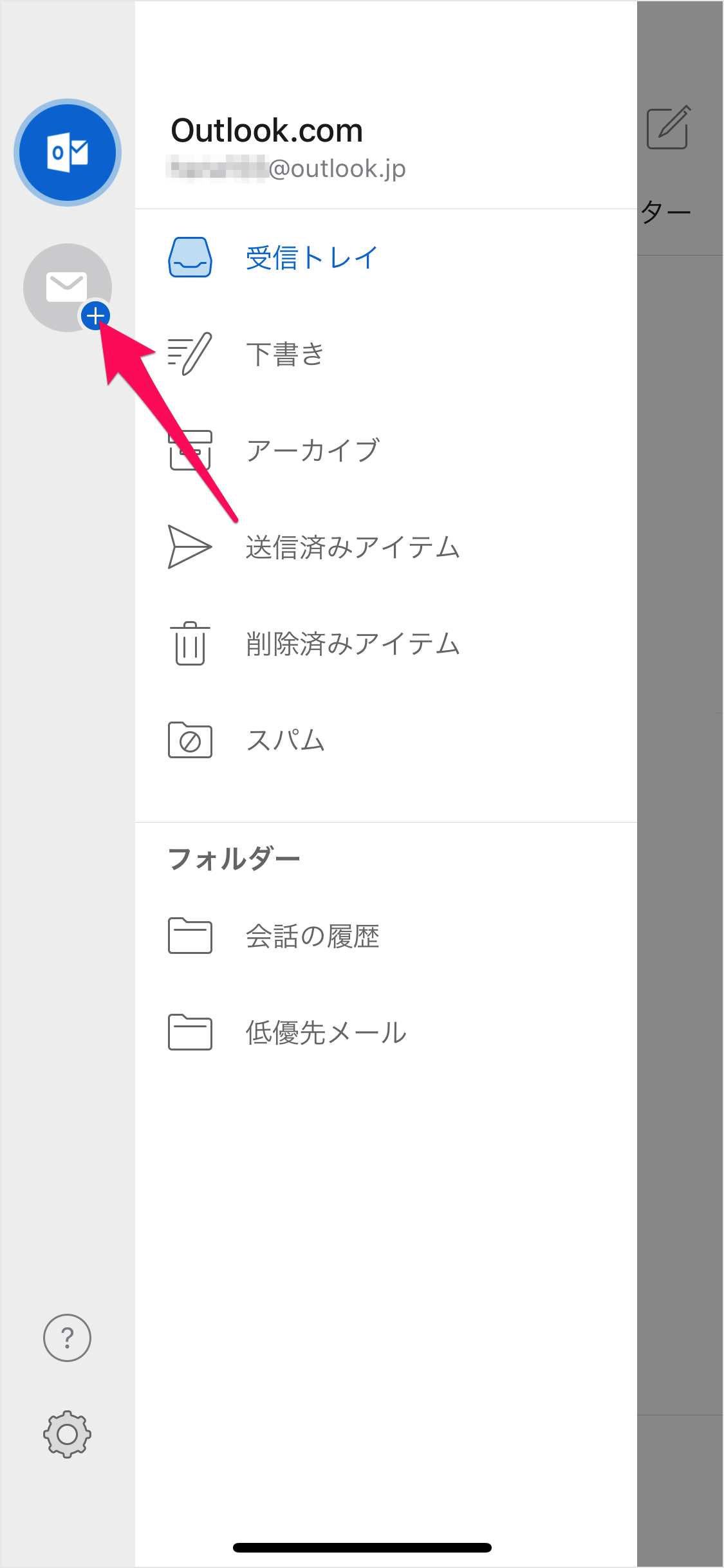
【実践手順】Windows11&Mac対応|OutlookへのiCloudメール設定方法
トラブルを回避して確実に接続を確立するためには、正しい手順に沿って設定を完了させる必要があります。ここでは、Windows11 Outlook iCloudメール 設定手順およびMac Outlook iCloudメール 同期を確実に行うための標準フローを解説します。
ステップ1:Apple ID管理画面でApp用パスワードを生成する
まず、ブラウザでApple Account管理ページ(appleid.apple.com)へサインインします。「サインインとセキュリティ」セクション内にある「App用パスワード」を選択し、「+」アイコンをクリックして新しいパスワードを生成します。ラベル名には「Outlook用」など分かりやすい名称を入力してください。画面上に「xxxx-xxxx-xxxx-xxxx」という16文字のランダムな文字列が表示されるため、これをコピーしておきます。
ステップ2:Outlookでアカウントの手動セットアップを実行する
Outlookを起動し、「ファイル」>「アカウントの追加」へと進みます。メールアドレス欄にiCloudのメールアドレス(@icloud.com、@me.com、@mac.comのいずれか)を入力し、「詳細オプション」から「自分で自分のアカウントを手動で設定」にチェックを入れて「接続」を押します。アカウントの種類選択画面では必ず「IMAP」を選択してください。
パスワード入力画面が表示されたら、通常のApple IDパスワードではなく、ステップ1で発行したOutlook iCloud App用パスワードを正確に貼り付けます。これにより、Outlook 2ファクタ認証 iCloudメール追加が正常に完了し、同期処理が開始されます。
【決定版データ】iCloudメールのIMAP・SMTPサーバー設定値と推奨ポート一覧
手動設定時や同期不具合が発生した際は、サーバー名やポート番号、暗号化方式が正確に指定されているかを照合する必要があります。下記の表は、Apple公式仕様に基づいた正確なiCloudメール IMAP SMTP サーバー設定の構成一覧です。
| 項目 | 受信メールサーバー(IMAP) | 送信メールサーバー(SMTP) | 編集部の見解・注意点 |
|---|---|---|---|
| サーバー名 | imap.mail.me.com | smtp.mail.me.com | 全ドメイン(@icloud/@me/@mac)で共通設定 |
| ポート番号 | 993 | 587(代替:465) | 送信ポートの初期値間違いがエラーの最多原因 |
| 暗号化方式 | SSL / TLS | STARTTLS(またはSSL/TLS) | 平文通信(なし)はApple側で完全拒絶される |
| 認証の必要性 | 必要(App用パスワード) | 必要(送信前認証を有効化) | 「受信と同じ設定を使用」に必ずチェックを入れる |
| ユーザー名表記 | メールアドレスのフル表記 | メールアドレスのフル表記 | @以降を省略すると認証エラーが発生する |
送信時にエラーコード「0x800CCC0E」や「530 5.7.0 Must issue a STARTTLS command first」が返される場合は、送信サーバーの暗号化方式が「STARTTLS」に設定されていないか、ポート587がプロバイダやルーターのセキュリティ機能によってブロックされている可能性が考えられます。これが代表的なOutlook iCloudメール 送信エラー 対処法の検証ポイントです。
パスワード要求が繰り返される原因とApp用パスワード生成の落とし穴
設定後に最も多くのユーザーが頭を抱えるのが、「何度もパスワード入力ダイアログが表示される」という現象です。Outlook iCloud パスワード要求 繰り返す 原因を調査すると、以下の3つの典型的な盲点が存在します。
第一に、Windows資格情報マネージャー内に古い認証情報が残留しているケースです。過去にApple IDのパスワードを変更した、あるいはApp用パスワードを再生成した際、Windows側に古いキャッシュが優先適用され、接続拒否と再入力をループします。コントロールパネルの「資格情報マネージャー」を開き、「汎用資格情報」から「MicrosoftOffice」や「Apple」に関連する古いエントリーを削除することで劇的に改善します。
第二に、Apple ID自体のセキュリティ状態が保留になっているケースです。Apple Account側で利用規約の更新同意が保留されていたり、支払い情報の確認アラートが出ていたりすると、App用パスワードの発行機能が正常に稼働していても認証が一時的にロックされます。WebブラウザからApple ID管理画面にログインし、警告バナーが表示されていないか確認することが重要です。
【実態検証】iCloud for Windows連携と送受信エラーに悩む現場の声
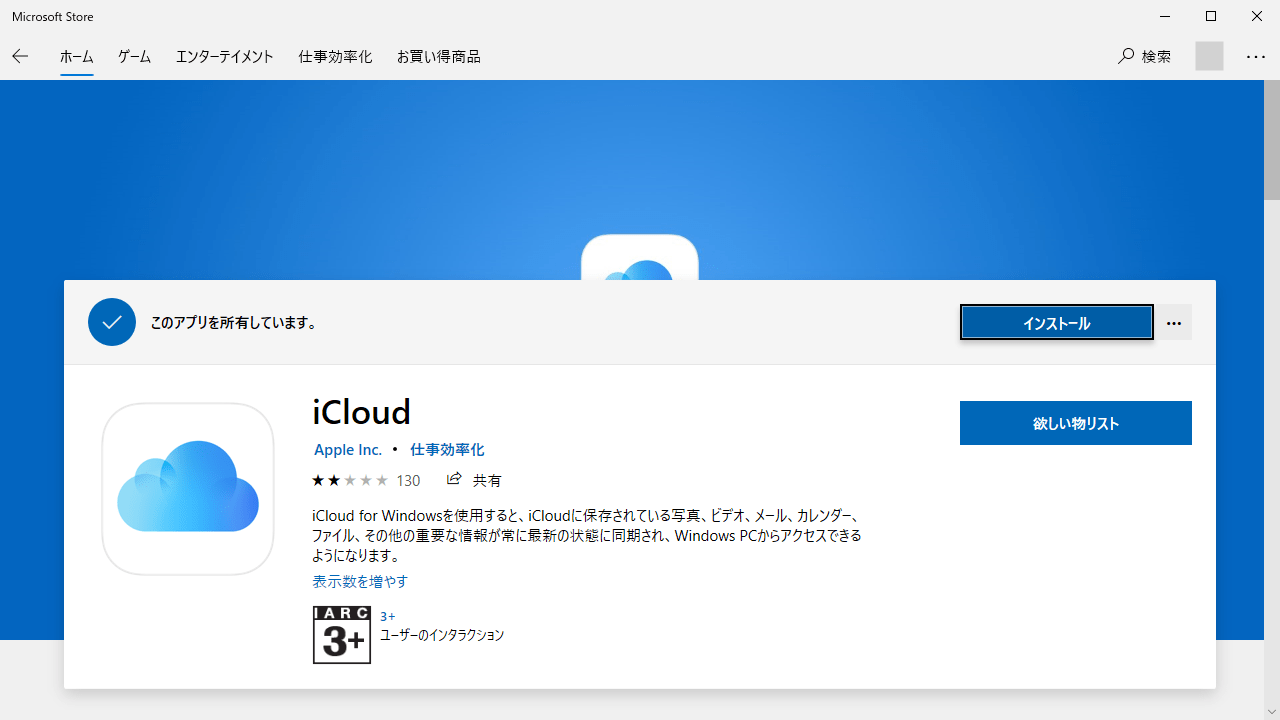
コミュニティフォーラムやITサポートの現場を取材すると、iCloud for Windows Outlook 連携機能を利用した際に特有のトラブルが多く報告されています。Microsoft Storeから入手可能な公式アプリ「iCloud for Windows」では、メールだけでなくカレンダーや連絡先の包括的な同期が可能です。しかし、この便利さの裏で予期せぬクラッシュや同期遅延に悩まされる事例が目立ちます。
大手ITサポート事業者の技術担当者は次のように証言しています。「Outlookのアドイン機能として組み込まれるiCloud連携ツールは、OutlookのメジャーアップデートやOffice 365のパッチ適用時にアドインが無効化されやすい。その結果、『メールは届くが予定表が消えた』『Outlookの起動が極端に重くなり強制終了する』といった相談が毎月一定数寄せられている」。
SNSや知恵袋等のコミュニティでも、「突然メールフォルダーが同期されなくなった」「修復インストールを試しても改善しない」という悲痛な声が散見されます。こうした事象に対するOutlook iCloud 同期されない 解決策としては、iCloudアプリ側で一度「メール、連絡先、カレンダー」のチェックを外して適用し、PCを再起動した上でもう一度チェックを入れ直す「アドインの再登録処理」が極めて有効な初期対応となります。
一般に知られていない盲点とネットの誤解|「新しいOutlook」とAppleの仕様変更
ネット上のQ&Aサイトや一部の古い解説記事では、「iCloudメールはOutlookに標準対応しているため、メールアドレスと普段のパスワードを入れるだけで自動同期される」といった誤った情報がいまだに残存しています。しかし、これは2ファクタ認証が任意であった過去の仕様に基づいた危険な誤解です。
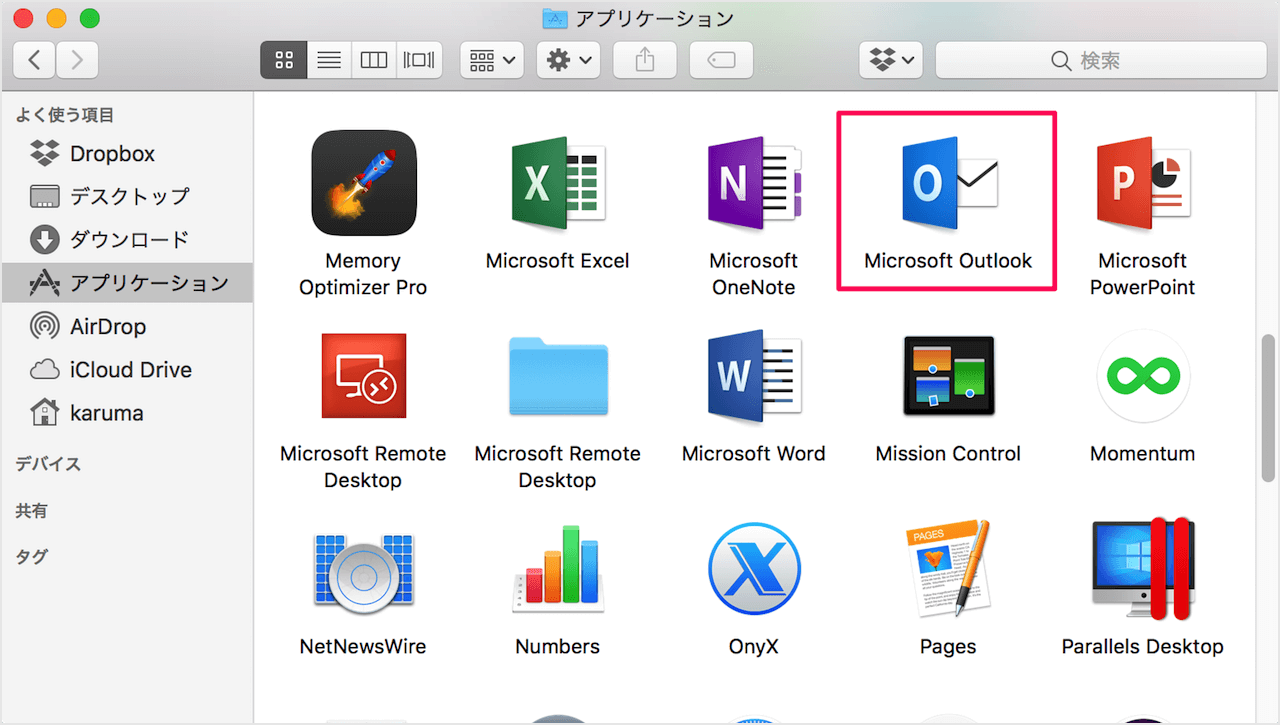
さらに現在、大きな混乱を招いているのがWindows 11に標準搭載されつつある「新しいOutlook(New Outlook for Windows)」の存在です。従来のクラシック版Outlook(デスクトップアプリ版)と異なり、新しいOutlookでiCloudアカウントを追加しようとすると、「Microsoft Cloudに同期する」という同意画面が表示されます。
これは、メールやカレンダーのデータを一度Microsoftのセキュアサーバーを経由させて同期するアーキテクチャへの刷新を意味します。この仕様変更を理解していないと、「なぜApp用パスワードを入力したのにブラウザ経由のサインインを求められるのか」と混乱する原因になります。2026年最新 Outlook iCloud設定 エラーまとめの観点からも、自分が使用しているOutlookが「クラシック版」なのか「新しいOutlook」なのかを事前に把握しておくことが不可欠です。
【プロの結論】セキュリティ境界とおすすめできる人・慎重になるべき人の判断基準
ITシステムおよび情報セキュリティの観点から見ると、AppleエコシステムとMicrosoftエコシステムを跨いだメール連携は、利便性と引き換えに一定の管理コストを伴う選択肢と言えます。Appleが設定する厳格な「App用パスワード」は、万が一サードパーティ側から情報が漏洩してもマスターアカウントへの侵入を防ぐ堅牢な「セキュリティ境界(バウンダリー)」として機能しています。
この仕組みを正しく管理・運用できるユーザーにとっては強力な環境となる一方、設定更新の手間を許容できない層にはストレスの要因となり得ます。以下に、本連携をおすすめできる人と慎重になるべき人の明確な判断基準を提示します。
▼ OutlookでのiCloudメール統合をおすすめできる人
- Windows PCを主軸に業務を行っており、社用メールと私用メール(iCloud)を1つのウィンドウで一元管理したい人
- App用パスワードの発行やポート設定など、基本的なITトラブルシューティングを自力で実行できるリテラシーを持つ人
- 大画面モニターでのキーボード入力を駆使し、大量のメール処理やフォルダー分けを効率化したい人
▼ 連携を見直し、単体運用を検討すべき人
- パスワード更新やアドインのエラーが発生するたびにストレスを感じ、メンテナンス作業を避けたい人
- iPhoneやMacがメインデバイスであり、Webブラウザ版iCloud(icloud.com)での確認で十分事足りる人
- 会社支給のPCなどで、サードパーティ連携や特定ポート通信に管理者制限がかけられている環境にいる人
【outlook icloud メール】に関するよくある質問(FAQ)
Q1:App用パスワードは一度設定すればずっと使い続けられますか?
A1:原則として継続利用可能ですが、Apple IDのマスターパスワードを変更した場合や、セキュリティ上の理由でApple IDからすべてのデバイスをサインアウトさせた場合は無効化されます。その際は改めて新しいApp用パスワードを生成し、Outlook側に再入力する必要があります。
Q2:iCloudのエイリアスメールアドレス(別名アドレス)もOutlookで送受信できますか?
A2:受信はメインアドレスと同じ受信トレイに届くため問題なく行えます。ただし、Outlookからエイリアスアドレスを差出人として送信したい場合は、Outlookのアカウント設定で差出人アドレスの追加登録を行うか、別途エイリアスごとの送信用プロファイルを設定する必要があります。
Q3:メールは同期できるのに、カレンダーや連絡先がOutlookに表示されません。
A3:IMAPプロトコルはメール送受信専用の規格であるため、IMAP手動設定だけではカレンダーや連絡先は同期されません。これらをOutlookと統合するには、Microsoft Storeから「iCloud for Windows」アプリをインストールし、カレンダー・連絡先の連携オプションを有効化する必要があります。
まとめ:今後の動向と失敗しないための判断基準
OutlookにおけるiCloudメールの運用は、AppleとMicrosoftという巨大プラットフォーム双方のセキュリティ仕様を正しく把握することで、トラブルなく快適に統合することが可能です。送受信エラーや同期障害に遭遇した際は、闇雲に再インストールを繰り返すのではなく、まず「App用パスワードの再発行」と「IMAP/SMTPポート設定の照合」という2大原則に立ち返ってください。
クラウドサービスのセキュリティ基準は年々厳格化しており、レガシーな認証方式は今後さらに排除されていきます。最新の公式仕様を正しく理解し、定期的な設定の見直しとクリーンな資格情報管理を心がけることが、快適なマルチプラットフォーム環境を維持するための最も確実な道筋です。 (出典: outlook icloud メール(Yahoo!ニュース))
毎日更新されるトレンド情報を分析・発信中。役立つ裏技やおすすめ情報を分かりやすく紹介します。
