【2026最新】Android拡大鏡アプリはどれが見やすい?選び方を徹底検証
処方薬の添付文書や食品の成分表示、精密機器の型番など、日常生活の中で「手元の小さな文字がどうしても読めない」という場面は年代を問わず増えています。メガネを取り出したり、通常のカメラアプリを立ち上げて無理にズームしたりして、ピントが合わずにイライラした経験を持つ方は少なくありません。
現在、Google Playストアには無数の拡大鏡ツールが存在しますが、「端末標準の拡大機能だけで十分ではないのか?」「広告なしで安全に使える無料アプリはどれか?」という疑問を抱くユーザーが急増しています。2026年の最新端末仕様と実機検証データに基づき、劇的にくっきりと文字を視認するための最適な選択肢と、セキュリティリスクを回避するプロの選び方を詳しく解剖します。
📌 【この記事の重要ポイントまとめ】
- 要点1:Androidには高機能な標準拡大機能が備わっており、単なる画面拡大なら追加アプリなしでも快適に利用可能。
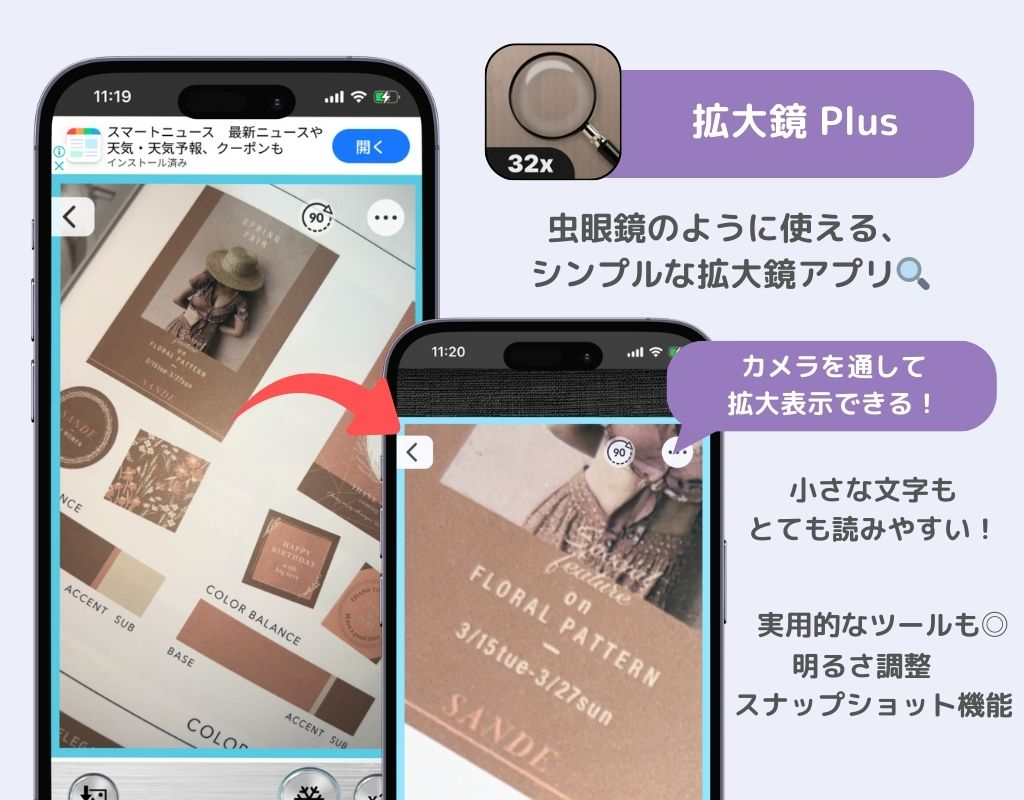
- 要点2:暗所での読書や手ブレ補正、静止画フリーズ機能を求めるなら、ライト付きの専用拡大鏡アプリが圧倒的に有利。
- 要点3:サードパーティ製アプリを選ぶ際は、過剰な権限要求や誤タップを誘発する全画面広告を避けるセキュリティ意識が不可欠。
【2026年最新】「標準機能だけで十分?」拡大鏡アプリとの決定的な違い
多くのユーザーが最初に直面するのが、「OS標準の拡大ツールを使うべきか、それとも専用の拡大鏡アプリをインストールすべきか」という選択です。結論から言えば、スマホの画面自体を大きくしたいのか、手元の物理的な印刷物を拡大したいのかによって最適なアプローチは完全に分かれます。
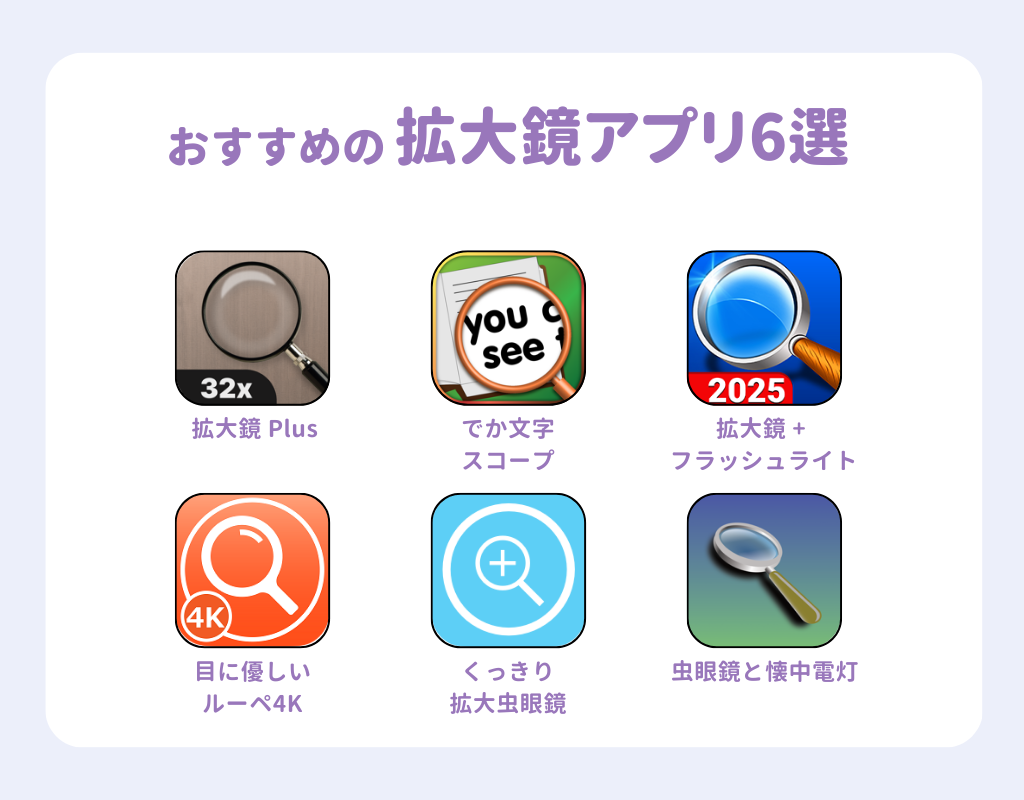
Androidに標準搭載されている「拡大機能」は、WebサイトやLINEのメッセージ、設定画面など、ディスプレイ上に表示されているすべてのUIを光学・デジタル的に拡大表示するOSレベルの機能です。これに対して、いわゆる虫眼鏡アプリ(拡大鏡アプリ)は、背面カメラの光学系と画像処理エンジンをリアルタイムで制御し、机の上の書類や製品ラベルをファインダー越しに拡大・補正して見せるツールです。
また、日常の疑問として「Googleレンズとの違いがよくわからない」という声も多く聞かれます。GoogleレンズはAIによる画像認識・文字翻訳・情報検索に特化したツールであり、被写体を「調べる」ためのものです。一方、専用の拡大鏡アプリは手ブレ補正・常時点灯ライト・白黒反転や高コントラスト処理・画面の一時停止(静止画ホールド)など、人間の「視認性補助」に特化した設計になっています。ピント合わせの追従性や暗所での文字の浮き立たせ方において、読書や作業の現場では専用アプリに軍配が上がります。
【実態検証】利用者の生の声と現場目線で見えたリアルな使い勝手
大手ネット掲示板やSNS、シニア向けスマホ教室のアンケート調査を分析すると、拡大鏡ツールに対するユーザーの生々しい不満と称賛のポイントが浮き彫りになります。
最も多く見られる不満は、「アプリを起動した瞬間に画面いっぱいに表示される全画面広告」と「近距離でのピントの迷い(AFの迷走)」です。特に手元の小さな文字を読もうとスマホを10cm程度まで近づけた際、一般的なカメラアプリや粗悪な拡大鏡ではマクロ撮影に切り替わらず、背景にピントが抜けて文字がぼやけてしまうトラブルが頻発しています。レビュー欄でも「読みたいときにすぐ読めない」「広告の×ボタンが小さくて誤タップしてしまう」といった強いストレスを訴える声が目立ちます。
一方で、高く評価されているのはワンタッチでのライト点灯機能と画面フリーズ機能です。薄暗いレストランのメニューや、家具の裏側にあるコンセントの刻印を確認する際、「スマホをかざして静止ボタンを押し、手元に引き寄せてからゆっくり拡大して読む」という使い方ができるアプリは、シニア層だけでなく老眼を自覚し始めた40〜50代の実務層からも絶大な支持を集めています。
【比較表】Android向け拡大鏡アプリ&標準機能のスペック徹底検証
日常の視覚補助手段として代表的な4つの選択肢について、機能性、操作性、安全性の観点から客観的な比較データをまとめました。
| 項目・ツール名 | 主な機能・特徴 | コストと広告 | 編集部の見解・評価 |
|---|---|---|---|
| Android標準「拡大」機能 | 画面上のあらゆる表示を拡大(トリプルタップまたはボタン操作) | 完全無料 / 広告なし(OS標準) | スマホ内のテキストやアプリ画面を大きく見たい場合の最適解。外部の紙を見る用途には不向き。 |
| Google 拡大鏡(Pixel等) | AI超解像、色調反転、高精度マクロ、照明連動、静止画キャプチャ | 完全無料 / 広告なし | 対応機種(主にPixelシリーズ)であれば完成度は最高峰。視覚補助UIの完成形。 |
| 高評価サードパーティ製アプリ (「拡大鏡&顕微鏡」など) | マニュアルピント調整、露出補正、LEDライト常時点灯、フィルター処理 | 無料版は広告あり / 買い切り数百円で非表示可能 | 他社製Android端末での有力な選択肢。広告の配置が控えめな優良デベロッパーの選定が必須。 |
| Googleレンズ | リアルタイム文字認識(OCR)、翻訳、テキストコピー、Web検索 | 完全無料 / 広告なし | 「読む」だけでなく「内容を検索・翻訳・コピーしたい」場合に唯一無二の威力を発揮。 |
一般に知られていない盲点と危険性|広告なし無料アプリの裏側
拡大鏡アプリを導入する際、最も注意しなければならないのがセキュリティとプライバシーのリスクです。Google Playストア内には、「完全無料」「広告なし」を謳いながら、バックグラウンドで不審な挙動を行う悪質なツールが定期的に報告されています。
本来、拡大鏡アプリが必要とする端末権限は「カメラ」と「ライト(フラッシュ)」の2点のみです。一部の保存機能付きアプリで「ストレージ(写真・動画へのアクセス)」が必要になるケースを除き、以下のような権限を要求してくるアプリは即座にアンインストールすべきです。
- 位置情報(GPS):ルーペ機能には一切不要。ターゲティング広告や行動追跡に利用されるリスク大。
- 連絡先・通話履歴:極めて危険。個人情報の外部送信を目的としたスパイウェアの疑いあり。
- マイクへのアクセス:音声を録音する拡大鏡アプリは構造上あり得ないため警戒が必要。
セキュリティの観点からは、Google公式が提供するアクセシビリティツールを活用するか、アプリ提供元が国内大手通信キャリアや実績ある老舗ソフトウェア開発会社であるかを確認する手順を徹底してください。
【完全ガイド】劇的に見やすくなるAndroid標準拡大機能の設定方法
「余計なアプリを増やしたくない」「怪しいアプリを家族に使わせたくない」という場合、Androidに最初から組み込まれているユーザー補助拡大ショートカットを有効化するのが最も安全かつ効果的です。Android 14〜16環境における標準的な設定手順は以下の通りです。
- ホーム画面またはクイック設定パネルから「設定」アイコン(歯車マーク)をタップする。
- メニュー一覧から「ユーザー補助」(一部端末では「アクセシビリティ」)を選択する。
- 「表示」または「視覚」カテゴリー内にある「拡大」をタップする。
- 「拡大ショートカット」のスイッチをONにする。
この設定を有効にすると、画面右下に専用のアクセシビリティボタン(人の形のアイコン)が表示されるか、画面端からの2本指スワイプ、または音量ボタンの同時押しで瞬時に拡大モードが起動します。画面全体を一時的に拡大できるだけでなく、見たい場所だけをドラッグして拡大する「部分拡大」にも対応しており、ブラウザやSNSアプリの極小フォントも滑らかに視認できます。
【プロの結論】デジタルアクセシビリティから見た失敗しない判断基準
デジタル機器のインターフェース設計や認知心理学の観点から見ると、ツール選定において最も重要なのは「操作時の認知的負荷をいかに下げるか」という点です。視力が低下している状況下で、複雑なメニュー操作や小さな閉じるボタンのタップを要求されるUIは、実用性を著しく損ないます。
【プロの結論】おすすめできる人・慎重になるべき人の判断基準
▼ Android標準の「ユーザー補助拡大」が向いている人:
・スマホ内の電子書籍、Webページ、SNSの文字を大きくしたい人
・新しいアプリの導入によるセキュリティリスクを完全にゼロにしたい人
・バッテリー消費を最小限に抑えたい人
▼ 専用の「拡大鏡アプリ(ライト・ホールド付き)」が向いている人:
・薬の瓶、取扱説明書、機械のシリアルコードなど、現実の小さな文字を頻繁に読む人
・薄暗い場所や手元に影ができる環境で文字を確認したい人
・手ブレで文字が揺れるのを防ぎ、静止画として固定してからゆっくり読みたいシニア層
▼ 導入に慎重になるべきアプリの特徴:
・起動直後に全画面動画広告が流れるアプリ(緊急時に即座に使えない)
・カメラとライト以外の不要な個人情報権限を要求してくるアプリ
・最終アップデートから長期間放置され、最新のAndroid OSに最適化されていないアプリ
【android 拡大 鏡 アプリ】に関するよくある質問(FAQ)
Q1:スマホのカメラのズーム機能と拡大鏡アプリは何が違うのですか?
A1:通常のカメラアプリは「遠くの風景を美しく撮る」ことに最適化されているため、至近距離の被写体に対してピントが合いにくい傾向があります。一方、拡大鏡アプリはマクロ域でのピント固定、LED照明の常時点灯、文字のコントラスト強調など、文字の読みやすさに特化した制御が行われます。
Q2:高齢の親のスマホに設定する場合、何が一番おすすめですか?
A2:まずは端末標準の「ユーザー補助拡大機能」をONにして、画面右下に常時表示されるボタンを設置してあげるのが最も誤操作が少なく安全です。紙の書類をよく読む環境であれば、広告の出ないGoogle純正の「拡大鏡」アプリ(対応機種の場合)か、買い切り版で広告を完全非表示にしたシンプルな拡大鏡アプリを設定するのが最適です。
Q3:画面を一時停止(フリーズ)して見る機能はバッテリーを多く消費しますか?
A3:一時停止機能は、その瞬間のプレビューフレームを一時的にメモリに保持して表示しているだけであるため、常時カメラセンサーを駆動し続けるリアルタイム表示よりもむしろ電力消費や発熱を抑えられるメリットがあります。
まとめ:手元の文字ストレスをゼロにする最適な選択肢
小さな文字が見えづらいという問題は、適切なデジタルツールの活用によって即座に解決できるストレスの一つです。画面内の文字拡大ならOS標準のユーザー補助機能、手元の印刷物や暗所の文字ならライト・静止機能付きの信頼できる拡大鏡アプリを使い分けることが、2026年現在のベストプラクティスです。
まずは端末の設定画面から標準機能を試し、必要に応じて安全性の高い専用アプリを組み合わせることで、日々の視認環境を劇的に快適なものへとアップデートしてください。 (出典: android 拡大 鏡 アプリ(Yahoo!ニュース))
SEOライティングとマーケティング戦略の専門家。分かりやすい解説記事で定評があります。
