Wordの写真貼り付けで崩れる悩みを解消!自由に動かす神設定
Word(ワード)で書類や報告書を作成している際、写真を貼り付けた瞬間に段落全体が大きくズレたり、写真をマウスでドラッグしても狙った場所にピクリとも動かなかったりして、激しいストレスを感じた経験を持つ人は少なくありません。業務効率化が叫ばれる現在でも、オフィスソフトのトラブル相談において「画像のレイアウト崩れ」は常に上位を占める根深い問題です。
思い通りに写真が動かない最大の原因は、Wordが持つ画像配置の基本ルールを把握できていない点にあります。この仕組みさえ理解してしまえば、写真の位置をミリ単位でコントロールすることも、複数枚の画像をカタログのように美しく整列させることも一切難しくありません。本稿では、日々の文書作成作業を劇的に快適化する写真の貼り付け設定と実践ノウハウを体系的に解き明かします。
📌 【この記事の重要ポイントまとめ】
- 要点1:写真が動かない最大の原因は、初期設定が文字と同じ扱いになる「行内」に固定されているためである。
- 要点2:レイアウト崩れを解消するには「文字列の折り返し」を「四角」や「前面」へ切り替える操作が必須となる。
- 要点3:複数枚の整列は「表(テーブル)」や「配置ツール」を駆使することで、手作業によるズレを一掃できる。
【原因解明】なぜWordに写真を貼ると崩れるのか?移動できない理由の正体
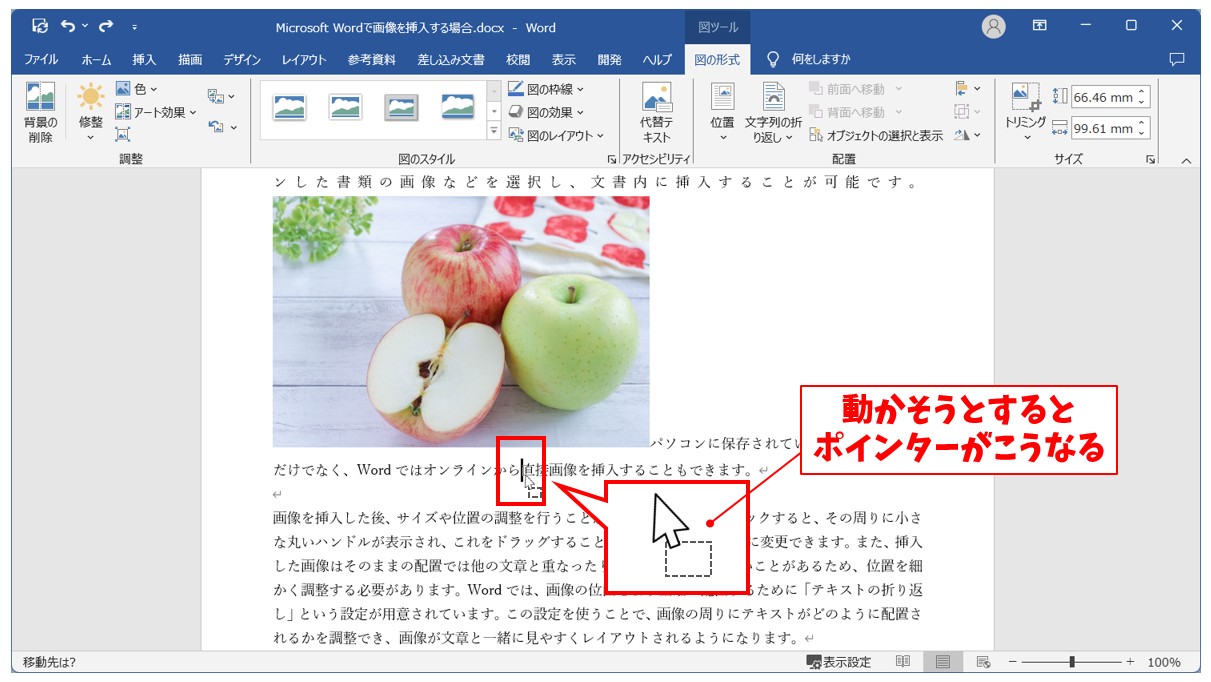
Wordに写真を挿入した直後、まるで巨大な1文字が入ってきたかのように文章が分断され、ドラッグしても自由に動かせなくなる現象には明確な技術的理由が存在します。これこそが、多くのビジネスパーソンがつまずくワードで写真が移動できない最大の理由です。
Wordの初期設定では、貼り付けた画像は「行内(インラインオブジェクト)」として処理されます。これは「巨大な漢字が1文字文章の中に割り込んできた」状態と同じであり、カーソルがある行のテキストベースラインに画像が厳格に固定されます。そのため、テキストエリア外へ引っ張ったり、文字の上に重ねたりする操作を受け付けません。
さらに、文章を後から追加・削除した際にWordで画像がずれる原因と対策の根本もここにあります。行内配置や中途半端なアンカー(画像の基準点)設定のまま編集を続けると、テキストの改行に引きずられて画像が意図しないページへと押し出されてしまうのです。このイライラを解消する第一歩は、標準の配置モードを解除し、画像をテキストから独立した「浮動オブジェクト」へ切り替えることにあります。
【実務直伝】Wordで写真を自由に動かすための「文字列の折り返し」設定術
写真を思い通りの位置へスムーズに移動させるための基本操作が、ワードの写真における文字列の折り返し機能の変更です。基本的なWordの画像挿入方法としては、リボンの「挿入」タブから「画像」を選択するか、エクスプローラーから直接ドラッグ&ドロップする手順が一般的ですが、貼り付けた直後に現れる小さなアイコン(レイアウトオプション)をクリックすることが成否を分けます。
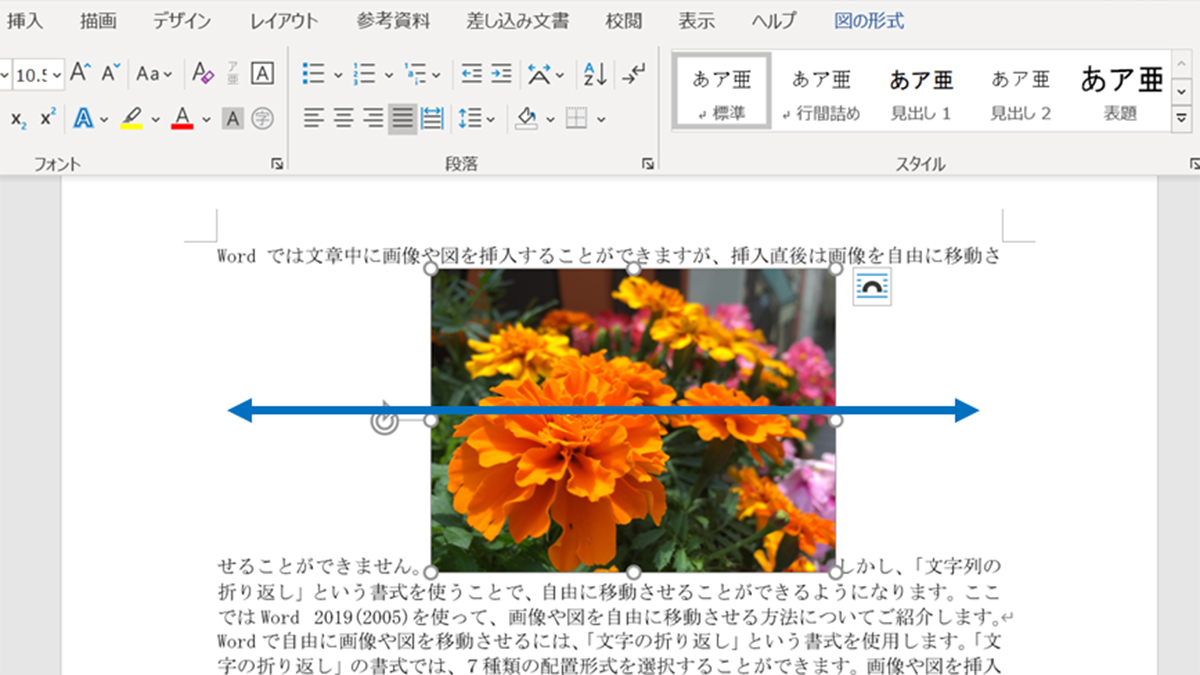
写真をマウスでドラッグしてWordの写真を自由に動かすためには、折り返し設定を「四角」または「前面」に変更するのが鉄則です。状況に応じた使い分けを把握しておくと、文書の可読性が格段に向上します。
特にチラシ作成やPOP作成など、デザイン性を重視して文字や図形とワードの写真を重ねる設定を行いたい場合は、「前面」または「背面」への切り替えが欠かせません。Wordの画像配置で前面・背面を活用すれば、写真の上に文字を重ねたり、背景として敷き詰めたりするレイアウトが数クリックで完結します。
【データ比較】写真配置の折り返しオプション6種と作業効率の徹底検証
実務で頻繁に用いられる主要な折り返し設定について、挙動の違いと適した活用シーンを客観的に比較・整理しました。用途に合わせた最適なモード選定の参考にしてください。
| 配置モード | 詳細な挙動・特性 | 一般的な利用シーン | 編集部の実務推奨度 |
|---|---|---|---|
| 行内(初期値) | 1文字として扱われ、自由移動不可。行の高さに影響を与える。 | 文中の小さなアイコン、行単位の図表 | ★☆☆☆☆(文書レイアウトには不向き) |
| 四角 | 画像の周囲を長方形にテキストが綺麗に回り込む。移動も自由。 | 一般的なビジネス報告書、マニュアル | ★★★★★(最も汎用性が高く安全) |
| 外周 / 狭く | 画像の輪郭に合わせてテキストが密着して回り込む。 | 切り抜き写真を使った広報誌、ニュースレター | ★★★★☆(デザイン重視の文書向け) |
| 上下 | 左右にテキストを配置させず、画像の上下のみに文章を流す。 | 横幅の広いグラフ、大きなスクリーンショット | ★★★★☆(横長画像の標準) |
| 背面 | テキストの奥に配置。画像の上に文字を直接タイピング可能。 | 透かし背景、便箋風レイアウト、表紙 | ★★★☆☆(再選択時にコツが必要) |
| 前面 | 文字の上に完全に浮いた状態。本文配置を一切壊さず自由移動。 | 案内状のスタンプ、付箋風の注記、チラシ | ★★★★★(文字と独立させたい時に最適) |
【裏技公開】複数枚の写真を一瞬で綺麗に並べるグリッド&表活用テクニック
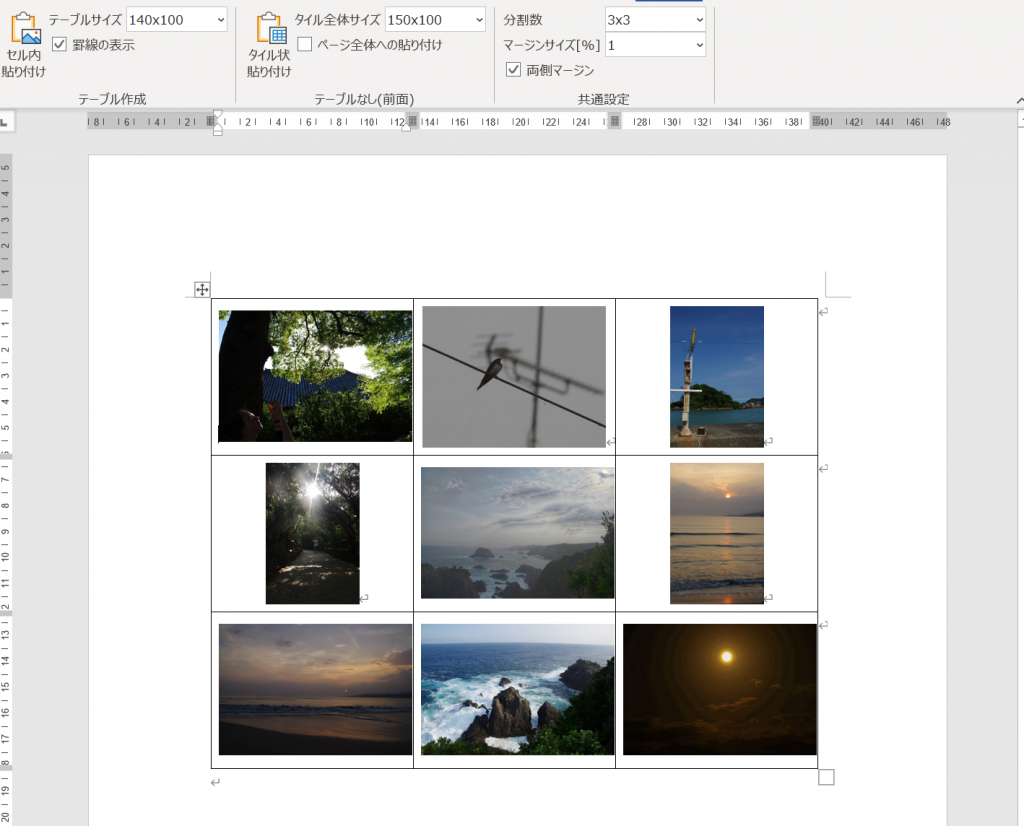
報告書や工事写真台帳などで複数の画像を貼り付ける際、目分量で1枚ずつ並べようとすると、わずかな傾きや余白の不揃いが生じて素人っぽい仕上がりになってしまいます。そこで威力を発揮するのが、ワードで写真を複数枚綺麗に並べるための構造化テクニックです。
最も確実で崩れない手法は、「あらかじめ透明な表(テーブル)を作成し、セル内に写真を流し込む」というアプローチです。例えば2列×2行の表を作成し、各セルに写真を貼り付けると、セルの枠線がガイドとなって自動的に同じ幅・間隔で写真が固定されます。最後に「表のプロパティ」から「枠線なし」を選択すれば、誰でも数秒で完璧なグリッド配置が完成します。
また、すでに貼り付け済みの複数画像を一括で揃えたい場合は、Shiftキーを押しながら写真をクリックして複数選択し、リボンに出現する「図の形式」タブから「配置」メニューを開きます。「上揃え」「左右に整列」を実行するだけで、ミリ単位の誤差もなく均等配置が完了します。
【編集機能】トリミング・背景削除・枠線装飾から容量削減(圧縮)まで完全網羅
Wordは単なるワープロソフトにとどまらず、実用的な画像補正ツールを標準で備えています。外部の画像編集ソフトを立ち上げることなく、Word単体で完結できる必須の調整テクニックを押さえておきましょう。
不要な余白をカットするWordの画像トリミングのやり方は極めてシンプルです。画像を選択して「図の形式」>「トリミング」をクリックすると四隅に黒いバーが表示され、内側にドラッグするだけで任意の領域を切り取れます。「図形に合わせてトリミング」を選べば、写真を円形や角丸四角形に切り抜くことも容易です。
さらに、被写体だけを際立たせたいときはWordの「図の形式」から「背景の削除」を活用します。AIによる輪郭自動検出が働き、残したい部分と消去したい部分をペンツールで直感的に指定するだけで、透過PNGを作成したかのようなクオリティに仕上がります。仕上げにワードの写真に枠線や装飾(シャドウ、面取り、ソフトエッジなど)を数ピクセル加えるだけで、資料全体の視認性が飛躍的に高まります。
ただし、高画質な写真を何枚も貼り付けるとファイル容量が数十メガバイトに膨れ上がり、メール送信や保存に支障をきたします。その際は、画像を選択して「図の形式」タブ内の「図の圧縮」を実行しましょう。ワードの写真圧縮による容量削減を行うことで、印刷用(220ppi)やWeb用(150ppi・96ppi)など用途に応じた最適な解像度へ一括ダウンサンプリングされ、表示品質を損なわずにファイルサイズを劇的に軽量化できます。
【実態検証とプロの結論】現場の失敗あるあるとWord文書作成の判断基準
SNSや実務現場のコミュニティを調査すると、「Wordの画像配置は一度狂うと修復に何倍もの時間がかかる」「触っていないはずの写真が別のページに吹き飛んだ」という悲鳴が日常的に投稿されています。このストレスの根底には、Wordの「テキスト優先の流動的レイアウトエンジン」という根本設計と、ユーザーが求める「自由なDTP的レイアウト」との思想的乖離があります。
Wordは本来、文字情報が主役のドキュメント作成ツールであり、文字の増減に応じて要素が自然に下流へ押し出される設計になっています。この特性を無視して無理やり自由配置を詰め込もうとすると、レイアウト破綻という副作用に見舞われます。
【プロの結論】Wordが向いている文書・他ツールを選ぶべき人の判断基準
業務効率を最大化するためには、「どのツールで写真レイアウトを組むべきか」という境界線を明確に見極める必要があります。
【Wordでの作成が向いているケース】
長文の契約書、業務マニュアル、公的申請書類、社内報告書など、本文のテキスト量が主体であり、写真は段落ごとの補足説明(図1、図2など)として直線的に挿入する文書。この場合は「行内」または「四角」でアンカーを安定させて運用するのが最も堅牢です。
【PowerPointやCanvaへ切り替えるべきケース】
イベントの告知チラシ、商品カタログ、自由なコラージュ、提案書のプレゼン資料など、写真や図版の位置を0.1ミリ単位で固定し、文字と複雑に重ね合わせたい文書。これらをWordで無理に組もうとするとメンテナンスコストが跳ね上がるため、最初からキャンバス型配置を得意とするプレゼンテーションツールやデザインツールを選択するのが賢明な判断です。
【ワード で 写真 を 貼り 付ける】に関するよくある質問(FAQ)
Q1:写真を挿入した瞬間、マウスでドラッグしても1ミリも動かないのはなぜですか?
A1:Wordの初期設定で写真が「行内」として配置され、巨大な1文字として扱われているためです。写真の右上に出る「レイアウトオプション」アイコンをクリックし、「四角」または「前面」に変更すれば、自由にドラッグできるようになります。
Q2:写真を何枚も貼ったらWordファイルが重くて送れません。軽くする方法はありますか?
A2:画像をクリックして「図の形式」タブにある「図の圧縮」を選択してください。「電子メール用(96ppi)」または「Web用(150ppi)」を選択して「OK」を押すと、文書内の全写真が一括で圧縮され、容量を大幅に削減できます。
Q3:写真の位置を固定したのに、文章を書き足すと写真が勝手にズレてしまいます。防ぐ方法は?
A3:写真のレイアウトオプションから「詳細表示」を開き、「位置」タブにある「文字列と一緒に移動する」のチェックを外し、「ページ上で位置を固定」に設定してください。これによりテキストを改行しても写真の位置が固定されます。
Q4:写真の背景を透明にして、文字の上に重ねることはできますか?
A4:可能です。写真を選択して「文字列の折り返し」を「前面」にした後、「図の形式」タブの「背景の削除」機能を使って不要な背景を消去してください。文字の上に写真の被写体だけを綺麗に重ねることができます。
まとめ:仕組みを理解すればWordの写真配置は怖くない
Wordでの写真貼り付けによるレイアウト崩れは、決してユーザーの操作スキル不足だけが原因ではなく、ソフトが持つ配置ルールの特性を知らないことから生じる構造的なトラブルです。「行内」から「四角」「前面」への切り替え、表を活用したグリッド整列、そして適切な圧縮処理という基本手順を身につけるだけで、これまでのイライラは劇的に解消されます。
文書の目的に合わせて適切な折り返し設定を選び、時にはツールごとの向き・不向きを見極めながら、美しく読みやすいドキュメントを短時間で作成していきましょう。 (出典: ワード で 写真 を 貼り 付ける(Yahoo!ニュース))
Webメディアの編集およびコンテンツ作成に従事。正確で質の高い情報発信を心掛けています。
