絵描き用iPadおすすめ決定版!ProとAirの差や失敗しない選び方
デジタルイラスト制作の現場において、iPadはもはや単なるタブレットの枠を超え、第一線で活躍するイラストレーターや漫画家にとって不可欠な主力制作機材となりました。しかし、M4チップを搭載したiPad Proから、コストパフォーマンスに優れるM2 iPad Air、エントリーモデルの無印iPad、そして取り回しに優れたiPad miniまで選択肢が広がる中、「ProとAirで描き味にどれほどの差があるのか」「無印モデルでも本格的な作品制作に耐えうるのか」と頭を抱えるクリエイターは少なくありません。
道具選びのわずかな妥協が、描画時のペン先遅延や視差ストレス、レイヤー上限による作業中断といった深刻なボトルネックを引き起こすことも事実です。本稿では、現場のイラストレーターへの取材データや制作アプリ(CLIP STUDIO PAINT、Procreateなど)での実機検証に基づき、2026年最新の環境で後悔しない絵描き用iPadの選び方を徹底的に解き明かします。
📌 【この記事の重要ポイントまとめ】
- 要点1:2026年のイラスト制作ではApple Pencil Pro対応の「iPad Air」と「iPad Pro」が二強だが、ProMotion(120Hz)とタンデムOLEDによる圧倒的な視差・遅延の少なさは依然としてProが唯一無二の描き心地を誇る。
- 要点2:無印iPadは趣味のスケッチには十分なものの、「非ラミネーションディスプレイによるガラスの厚み(視差)」と「RAM容量不足に伴うレイヤー枚数制限」が本格制作における最大の障壁となる。
- 要点3:失敗を防ぐストレージ容量の最低基準は「256GB」。クリスタの重い多層PSD作業やProcreateの4Kタイムラプス記録を考慮すると、128GB以下は早晩ストレージ圧迫に直面するリスクが高い。
【2026年最新】絵描き用iPad全モデル比較|スペックと制作現場の実情
現在展開されているiPadシリーズは、プロセッサ性能だけでなく、ディスプレイの積層構造やApple Pencilの対応世代によって、イラスト制作における適性が明確に分かれています。まずは各モデルの主要スペックとイラスト適性を一覧表で整理しました。
| モデル | 主要スペック(チップ・RAM・ディスプレイ) | 対応Apple Pencil | イラスト用途の適性と評価 |
|---|---|---|---|
| iPad Pro(11/13インチ) | M4チップ / 8GBまたは16GB RAM / Ultra Retina XDR(有機EL・120Hz ProMotion) | Apple Pencil Pro / USB-C | 最高峰の作業環境。遅延ゼロのストローク追従性と広大なキャンバス描画を求めるプロ・商業作家向け。 |
| iPad Air(11/13インチ) | M2チップ / 8GB RAM / Liquid Retina(LED・60Hz・フルラミネーション) | Apple Pencil Pro / USB-C | 最もバランスの良い本命機。筆圧・バレルロール対応のPencil Proが使え、同人誌・イラスト制作を快適にこなす。 |
| iPad mini(8.3インチ) | A17 Proチップ / 8GB RAM / Liquid Retina(60Hz・フルラミネーション) | Apple Pencil Pro / USB-C | 機動性抜群のサブ機。ネーム作成、クロッキー、外出先でのアイデア出しに特化。UI表示による狭さは留意。 |
| iPad(第10世代・無印) | A14 Bionic / 4GB RAM / 非ラミネーションディスプレイ(60Hz) | Apple Pencil(第1世代・要アダプタ)/ USB-C | 入門・落書き用。視差(ガラスの厚み)があり、多重レイヤーの重い処理ではメモリ落ちのリスクあり。 |
編集部の実機検証において最も顕著だったのは、Apple Pencil Pro対応機種(Pro、Air、mini)と非対応モデル(無印iPad)の間に横たわる操作体験の断絶です。ツール切り替えを瞬時に行う「スクイーズ」や、ブラシの向きを直感的に変えられる「バレルロール」は、作画スピードと表現力に直結する要素となっています。
「ProとAirどちらを買うべき?」プロ絵師の検証で見えた決定的な違い
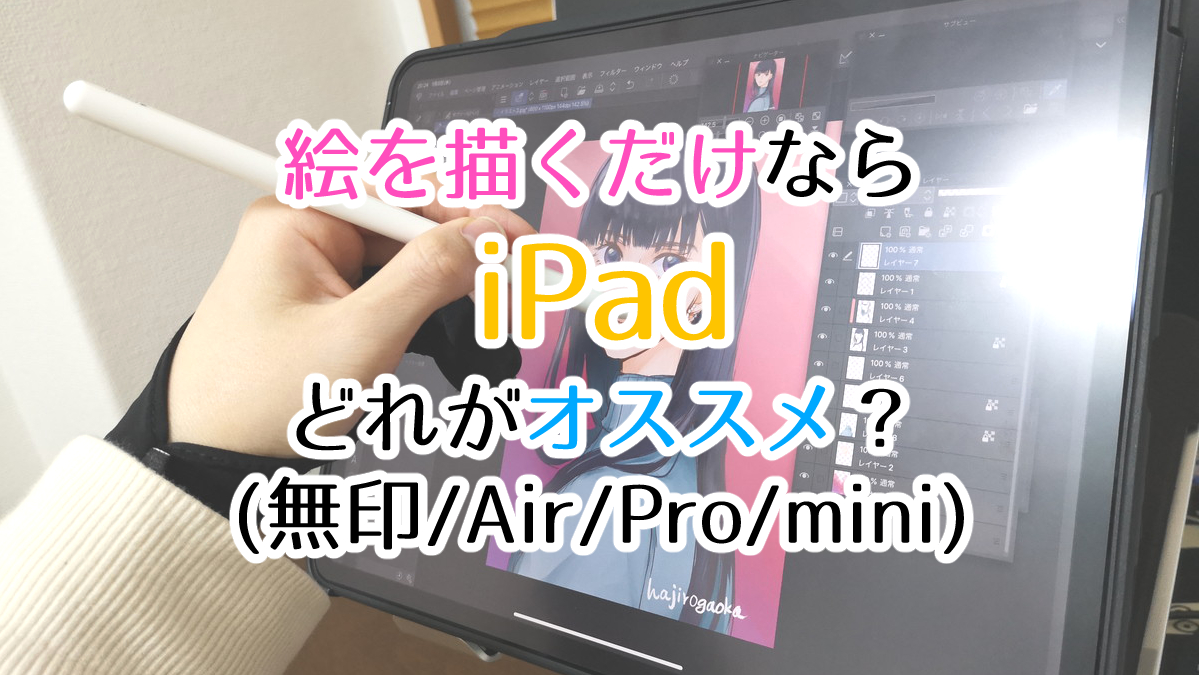
多くのクリエイターが直面する最大の分岐点が「iPad ProとiPad Airのどちらを選ぶべきか」という問いです。両者ともに高性能なシリコンチップ(M4とM2)を搭載し、Apple Pencil Proに対応しているため、カタログスペック上は一見似たような制作環境が整うように映ります。しかし、現場で数千時間の作画を行うイラストレーターのレビューでは、明確な差異が指摘されています。
最も大きな違いは、「ProMotionテクノロジー(最大120Hzのリフレッシュレート)」の有無です。iPad Airのディスプレイは一般的な60Hz駆動であるのに対し、iPad Proは1秒間に120回の画面書き換えを行います。ペン先を素早く走らせた際、Airではわずかに線がペン先に遅れて追従する感覚があるのに対し、Proはまるで実際の紙にインクが乗るかのように吸い付いてきます。特に細かいハッチングや流れるようなストロークを多用する絵師にとって、この遅延の有無は疲労感の差として現れます。
さらに、iPad Proに採用されている「タンデムOLED(Ultra Retina XDR)」は、深い黒の階調表現と圧倒的なコントラスト比を誇ります。暗部の微細なグラデーションやハイライトの抜け感を正確に把握できるため、最終的なカラーグレーディングの精度を高めたい商業イラストレーターにとってはProが絶対的な優位性を持っています。一方、「Web公開用のイラストやSNS投稿、同人誌の原稿制作」がメインであれば、iPad AirのM2チップと8GB RAMは十分すぎる描画性能を提供してくれます。
「無印iPadでは足りない?」安価なエントリー機に潜む3つの落とし穴
予算を抑えたい初心者が検討しがちな「無印iPad(第10世代など)」ですが、本格的なデジタル作画を目指す場合には、購入前に知っておくべき明確なデメリットが存在します。
第1の落とし穴は、「フルラミネーションディスプレイの非搭載による視差」です。上位モデルはカバーガラス、タッチセンサー、液晶パネルが一体化しているためペン先と描画位置のズレがありません。しかし無印iPadはガラスと液晶の間に空気層があり、物理的な隙間(厚み)を感じます。斜めから画面を見た際にペン先と線が離れて見えるため、狙った位置に細い線を描き込む作業でストレスの原因となります。
第2の落とし穴は、Apple Pencil Pro非対応と筆圧感知の制限です。無印iPadで使える「Apple Pencil(USB-C)」は筆圧感知機能が省かれており、強弱をつけた抑揚のある線が描けません。筆圧感知を求めると第1世代Apple Pencilを使うことになりますが、充電やペアリングに専用アダプタを要するなど、取り回しの煩雑さが目立ちます。
そして第3の落とし穴こそが、「RAM(メモリ)容量の少なさによるレイヤー制限とアプリ強制終了のリスク」です。イラスト制作アプリでは、キャンバス解像度と搭載メモリ量によって作成可能なレイヤー上限数が厳密に制御されます。4GB RAMの無印iPadでは、A4・350dpiの印刷用キャンバスを開いた瞬間に作成可能レイヤー数が極端に制限され、複雑な着色や効果レイヤーを重ねる本格的な制作では深刻なメモリ不足に直面します。
容量選びと画面サイズの落とし穴|11インチ vs 13インチ・ストレージの正解
本体モデル以上に後悔の声が多く寄せられるのが、「画面サイズ」と「ストレージ容量」の選択ミスです。一度購入すると後から増設できない要素だからこそ、制作スタイルに合わせた見極めが求められます。
【画面サイズの選択基準:11インチ vs 13インチ】
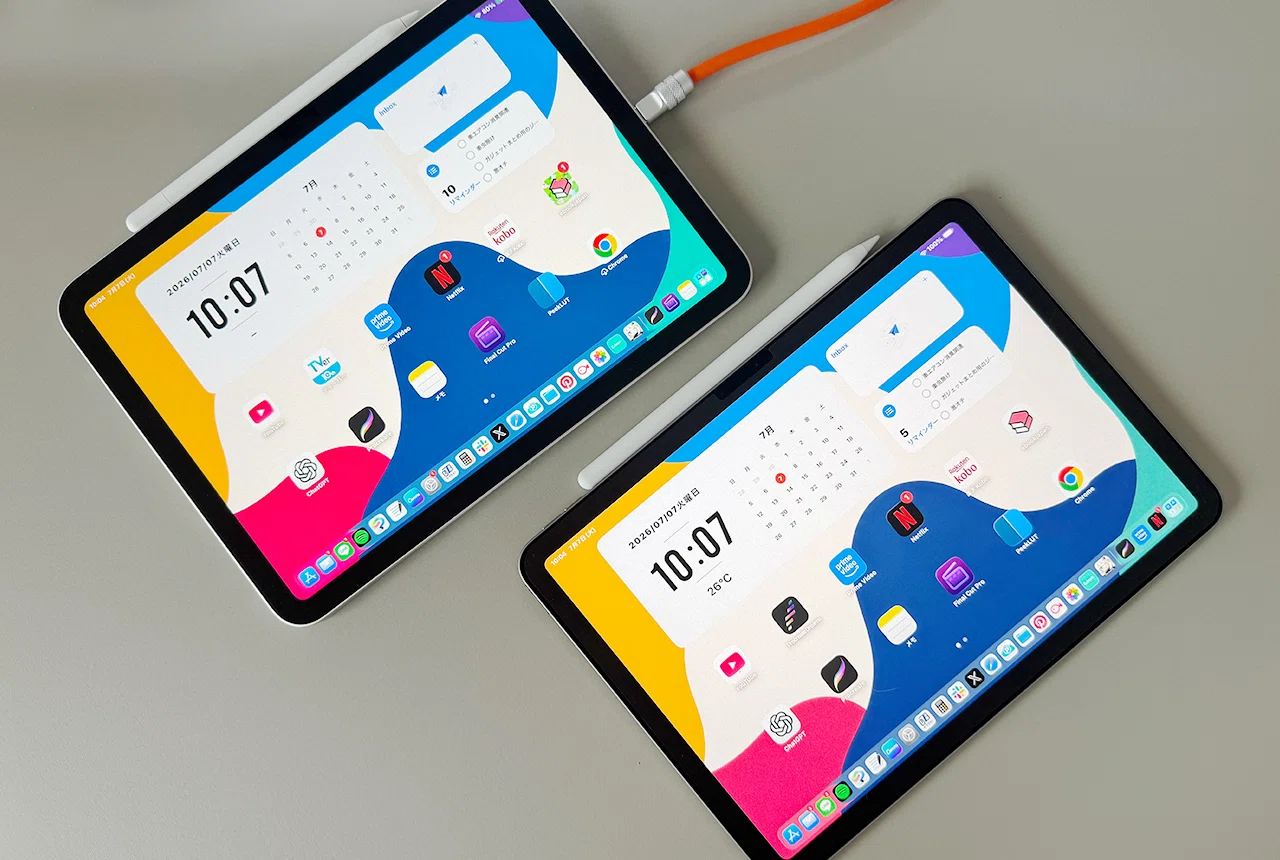
CLIP STUDIO PAINT(クリスタ)のように、カラーサークル、レイヤーパレット、ツールバーなど多数のウィンドウを常時展開する作業環境では、13インチの広大な作業領域が圧倒的に有利です。11インチではパレットを展開すると実際の描画スペースが圧迫され、キャンバスの拡大・縮小やスクロールを頻繁に繰り返す必要が生じます。一方、ProcreateのようにUIが極限まで削ぎ落とされたアプリをメインに使う場合や、カフェや移動中など膝の上で描くフットワークを重視するなら、取り回しに優れた11インチが最適な選択肢となります。
なお、8.3インチのiPad miniはお絵描き用途としては画面サイズが非常にコンパクトです。本格的な一枚絵の仕上げには適しませんが、片手で保持しながらのプロット作成、漫画のネーム作業、屋外でのスケッチにおいては、手帳感覚で持ち歩ける無二のツールとして多くのプロから熱烈に支持されています。
【イラスト用ストレージ容量の選び方】
イラストデータは、レイヤー数が増えるほどファイルサイズが膨張します。特にクリスタの「.clip」データやPhotoshopの「.psd」データは1ファイルで数百MBから数GBに達することも珍しくありません。さらにProcreateのタイムラプス高画質録画機能を使用すると、内蔵ストレージは急速に圧迫されます。
結論として、絵描き用途での最低ラインは「256GB」です。128GBモデルでは、OSのシステム領域やアプリ本体、素材ブラシデータを考慮すると、制作データ数本で容量警告が出る恐れがあります。商業案件や同人誌原稿を長期保存しながら複数プロジェクトを同時進行させるなら512GB、iPad Proで16GB RAMの恩恵(大規模レイヤー作業)を受けたい場合は1TB以上のモデルを選択するのが業界のスタンダードです。
液タブとiPadはどっちがおすすめ?周辺機器の選び方と描き味の追求
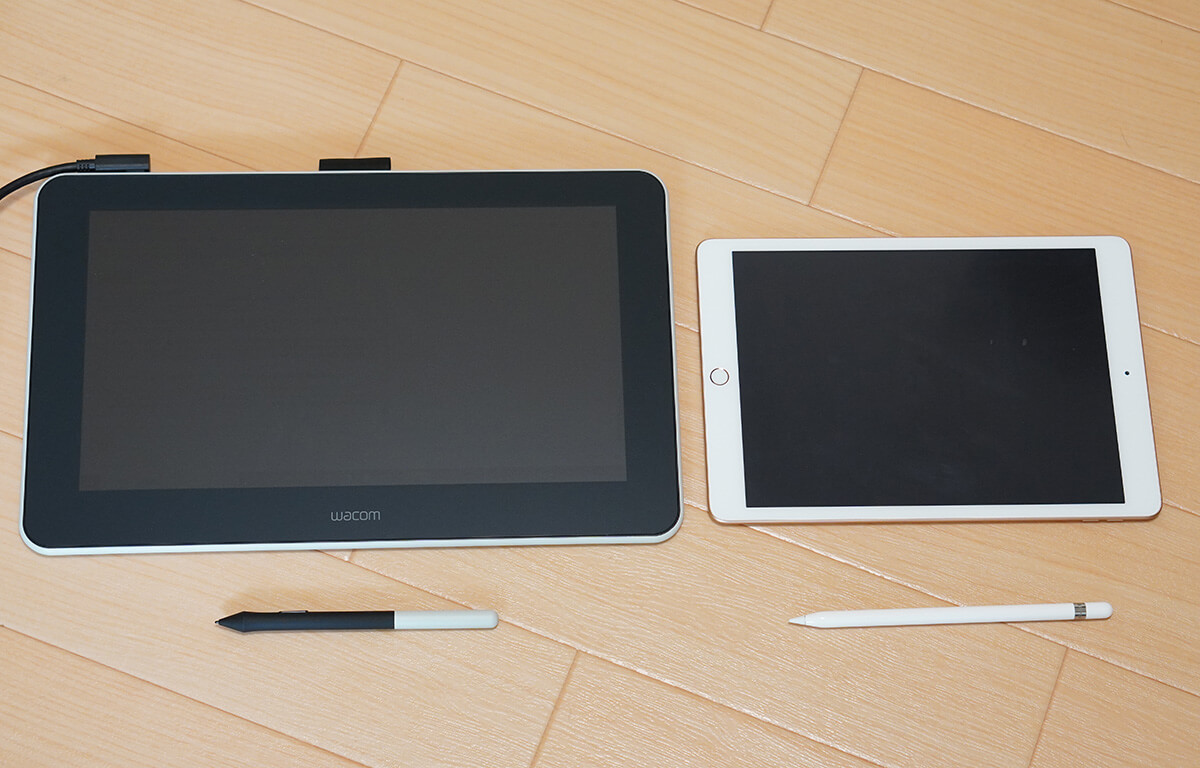
多くのデジタル絵描きが悩む「専用液晶タブレット(Wacom Cintiq等)とiPadの二者択一」ですが、現代の制作現場ではそれぞれの特性を活かした棲み分けが進んでいます。
専用液タブの強みは、24インチ以上の大画面による視認性と、PC向けデスクトップ版ソフトの全機能(ショートカットキーボード、大容量フォント管理、3D素材の高速レンダリングなど)をフル活用できる点にあります。腰を据えて長時間の連載原稿や精密な背景美術を描くには液タブが適しています。しかし、「起動の速さ」「寝転がっても描ける自由度」「直感的なピンチイン・ピンチアウト操作」においてはiPadが圧倒しています。近年ではiPadをメイン機として商業連載を完結させる漫画家・イラストレーターも多数登場しています。
また、iPad特有の「ツルツルしたガラス面への描画感」を克服するために欠かせないのが周辺機器のカスタマイズです。紙に近い適度な摩擦感を生み出す「ペーパーライクフィルム」は、線のブレを抑えて筆圧コントロールを劇的に向上させます。
フィルム選びでは、ペン先の沈み込みと抵抗感が強い「上質紙タイプ」と、摩擦を抑えてペン先の摩耗と画面のギラつきを軽減する「ケント紙タイプ」が存在します。繊細な主線を描きたい方はケント紙タイプが扱いやすく、着脱可能な「マグネット式・吸着式ペーパーライクフィルム」を選べば、映画鑑賞や写真編集時にはクリアな有機EL画面に戻すといった柔軟な使い分けが可能です。
【実態検証】プロイラストレーターと愛好家のリアルな評価・現場データ
デジタル作画環境におけるコミュニティや現場クリエイターの声を検証すると、スペック表だけでは見えてこない実用上のリアルな傾向が浮かび上がってきます。
SNSやクリエイター向けアンケート調査のデータを分析すると、「iPad Air(13インチ)+Apple Pencil Pro」の組み合わせを選んだユーザーの満足度が極めて高いことが分かります。「液タブの前に座るハードルが下がり、作画にかける総時間が1.5倍に増えた」「13インチの大画面ならクリスタのパレットを左右に配置してもキャンバスが窮屈にならない」といった実利的な意見が目立ちます。
一方で、後悔の声として散見されるのは「安さ重視で64GB/128GBを選んでしまい、OSアップデートのたびにデータをクラウドへ退避させる手間が発生している」というストレージ問題や、「無印iPadを購入したが、ガラスの隙間(視差)に馴染めず結局Airに買い替えた」というエントリー機特有のステップアップ需要です。初期投資を抑えすぎた結果、二重の出費を強いられるケースが後を絶ちません。
【プロの結論】あなたに最適な1台はどれ?おすすめできる人・慎重になるべき人の判断基準
制作環境の構築において最も重要なのは、自身の作画スタイル、描画頻度、そして身体への負担を考慮した「機材との心理的・人間工学的バランス」です。以下の判断基準を参考に、最適な1台を導き出してください。
【iPad Pro(M4)】をおすすめできる人
- 120Hzの高リフレッシュレートによる極限のストローク追従性を求めるプロ・ハイエンド志向の絵師
- 印刷物の厳密な色校正や、漆黒の階調表現を追求する商業イラストレーター
- 4K/8Kの超高解像度キャンバスで100枚以上のレイヤーを駆使して描き込むクリエイター(1TB以上の16GB RAMモデル推奨)
【iPad Air(M2)】をおすすめできる人
- 同人活動、SNSイラスト、クライアントワークまで幅広くこなしたい大多数のクリエイター(最も推奨)
- Apple Pencil Proの最新機能(バレルロール・スクイーズ)を使いたいが、Proの価格帯には手が届かない人
- クリスタのUIを快適に展開できる「13インチの大画面」を適正コストで手に入れたい人
【iPad mini / 無印iPad】で慎重になるべき人
- iPad mini:画面が手狭なため、1台だけで完結するメイン作画機を求めている人には不向き(サブ機・ネーム用として割り切れるなら最良)。
- 無印iPad:レイヤーを数十枚重ねる厚塗りや、印刷用高解像度原稿の制作を想定している人(筆圧感知やメモリ不足の制限に直面するため、Air以上の検討を強く推奨)。
【絵描き ipad おすすめ】に関するよくある質問(FAQ)
Q1:CLIP STUDIO PAINT(クリスタ)を快適に動かすためのiPadの推奨スペックは?
A1:M2チップ以上、メモリ8GB以上を搭載した「iPad Air」または「iPad Pro」が推奨されます。カラー原稿やトーンを多用した漫画原稿でもコマ落ちや描画遅延なくスムーズに動作します。画面サイズはパレットを広げても作業領域を確保できる13インチ、または外付け左手デバイスを併用した11インチが扱いやすい環境です。
Q2:iPadのイラスト制作で「メモリ不足」が起きるとどうなりますか?
A2:アプリごとに作成可能な最大レイヤー数が強制的に制限されるほか、ブラシ描画の急激なカクつき、3Dデッサン人形読み込み時のフリーズ、最悪の場合は作業データが保存される前にアプリが強制終了(クラッシュ)する原因となります。安定した制作には最低でも8GB RAM搭載モデルが必要です。
Q3:Apple Pencil ProとApple Pencil(USB-C)は何が違いますか?
A3:最大の違いは「筆圧感知機能」の有無です。Apple Pencil Proは微細な筆圧と傾きを検知し、軸を回転させてブラシの向きを変えるバレルロールや、指で強く握ってパレットを呼び出すスクイーズ、ワイヤレス充電に対応しています。一方、USB-Cモデルは筆圧検知が非搭載のため、強弱のある線画を描くイラスト制作には適していません。
Q4:絵を描くならストレージは128GBでも足りますか?
A4:趣味の落書き程度であればやりくり可能ですが、本格的なイラスト制作では推奨できません。イラスト作成アプリ本体やブラシ素材、高解像度の完成データ、Procreateのタイムラプス録画などで容量は急速に消費されます。ストレスなく数年間使い続けるための実用的な最低容量は「256GB」です。
Q5:ペーパーライクフィルムを貼るとペン先はどれくらい削れますか?
A5:筆圧の強さや描画頻度によりますが、一般的な上質紙タイプの場合、毎日数時間の作画で1〜2ヶ月程度でペン先が摩耗します。ペン先の寿命を延ばしたい場合は、摩擦を適度に抑えたケント紙タイプのフィルムを選ぶか、金属製・極細タイプの交換用サードパーティ製ペン先の導入が有効です。
まとめ:今後の動向と失敗しないための判断基準
2026年現在のiPadラインナップは、Apple Pencil Proの登場とApple Siliconの成熟により、イラスト制作端末として完成の域に達しています。机上の液タブに縛られていた制作スタイルを解放し、いつでもどこでもインスピレーションを形にできる機動性は、クリエイターの生産性と創作意欲を劇的に引き上げてくれます。
予算と求めるスペックのバランスを俯瞰した際、大半の絵描きにとって最も費用対効果が高く後悔のない選択肢は「iPad Air(256GB以上)」です。そして、究極の追従性とディスプレイ品質を追い求めるなら「iPad Pro」の一択となります。自身の作画解像度や作業環境を冷静に見極め、創作活動を長く支えてくれる最適な相棒を選び出してください。 (出典: 絵描き ipad おすすめ(Yahoo!ニュース))
SEOライティングとマーケティング戦略の専門家。分かりやすい解説記事で定評があります。
