Mac容量不足の元凶?APFSスナップショット削除と完全解消手順
「大容量の動画ファイルをゴミ箱に捨てて完全に消去したのに、空き容量が1ギガバイトも増えない」「設定画面を開くと『システムデータ』が100GB以上も占有していてディスクがパンク寸前になっている」――Macを日常的に使い込んでいるユーザーの間で、このようなストレージの怪現象が頻発しています。
この不可解な現象を引き起こす最大の原因こそが、macOS標準のファイルシステム「APFS(Apple File System)」が自動的にバックグラウンドで生成・蓄積しているAPFSスナップショット(Time Machine ローカルスナップショット)です。システム内部で静かに増殖し続ける不可視のデータを安全に特定し、迅速に消去してディスク領域を一気に奪還するための完全ガイドをお届けします。
📌 【この記事の重要ポイントまとめ】
- 要点1:Macのストレージで「システムデータ」が異常肥大化する主原因は、Time Machineが自動生成するAPFSローカルスナップショットの蓄積にある。
- 要点2:ファイルをゴミ箱から消去してもスナップショットに過去の状態が保護されている限り、物理的な空き容量は1バイトも解放されない。
- 要点3:ディスクユーティリティの表示切り替えやターミナルコマンド(tmutil)を活用することで、数十GB〜数百GBの空き領域を即座に取り戻せる。
【正体解明】Macの容量を謎に圧迫するAPFSスナップショットの仕組みと原因
Macのストレージ管理画面で目にする「システムデータ(旧macOSにおける『その他』)」の肥大化は、多くのユーザーを悩ませる共通のトラブルです。Mac ストレージ その他 圧迫 理由やシステムデータの異常な膨張を調査すると、その8割以上でAPFSスナップショットが関与しています。
スナップショットとは、ある特定の瞬間におけるAPFSボリューム全体のファイル状態を「写真(スナップショット)」のように瞬間記録する機能です。macOS High Sierra以降で採用されたAPFSには「Copy-on-Write(書き込み時コピー)」という高度な仕組みが備わっており、スナップショット作成時点では追加のディスク容量をほとんど消費しません。
しかし、問題は「その後」に起こります。スナップショットが記録された後に大容量ファイルを編集・削除した場合、OSは「スナップショット作成時点の状態へ復元できるようにする」ため、削除されたはずの元データをディスクの見えない領域に保持し続けます。これが、Mac システムデータ 肥大化 原因の核心です。外付けHDDやSSDを接続せずにTime Machineを有効にしていると、macOSは自動的に内蔵ストレージへ「Time Machine ローカルスナップショット」を次々と書き込み、ユーザーが気付かないうちに貴重な空き容量を何十ギガバイトも食いつぶしてしまいます。

【実態検証】利用者の生の声と「ゴミ箱を空にしても容量が増えない」現場のリアル
SNSやAppleサポートコミュニティ、知恵袋などの現場検証を行うと、特にクリエイティブ職や開発者の現場から切実な悲鳴が上がっています。
「4K動画の編集素材50GBを完全に削除したのに、Macのストレージ空き容量が全く増えない。OSのバグではないか」「Xcodeのアップデートをしようとしたら、空き容量不足で弾かれた。不要アプリをすべてアンインストールしてもシステムデータが180GBから微動だにしない」といった生々しい報告が後を絶ちません。
Apple公式の仕様説明では「ローカルスナップショットは他のプロセスがディスク容量を必要とした際に自動的にパージ(解放)される」とされています。しかし、現場の実態は異なります。macOSのパージ判定は極めて消極的であり、空き容量が致命的なレッドゾーン(残量数GB以下)に達するまでスナップショットが自動削除されないケースが頻繁に発生します。その結果、OSアップデートのインストール要件を満たせなくなったり、仮想メモリ(スワップ)が枯渇してMac全体の動作が急激に重くなったりする実害が生じています。
一般に知られていない盲点|スクリーンショット混同と「消えない」ネットの誤解
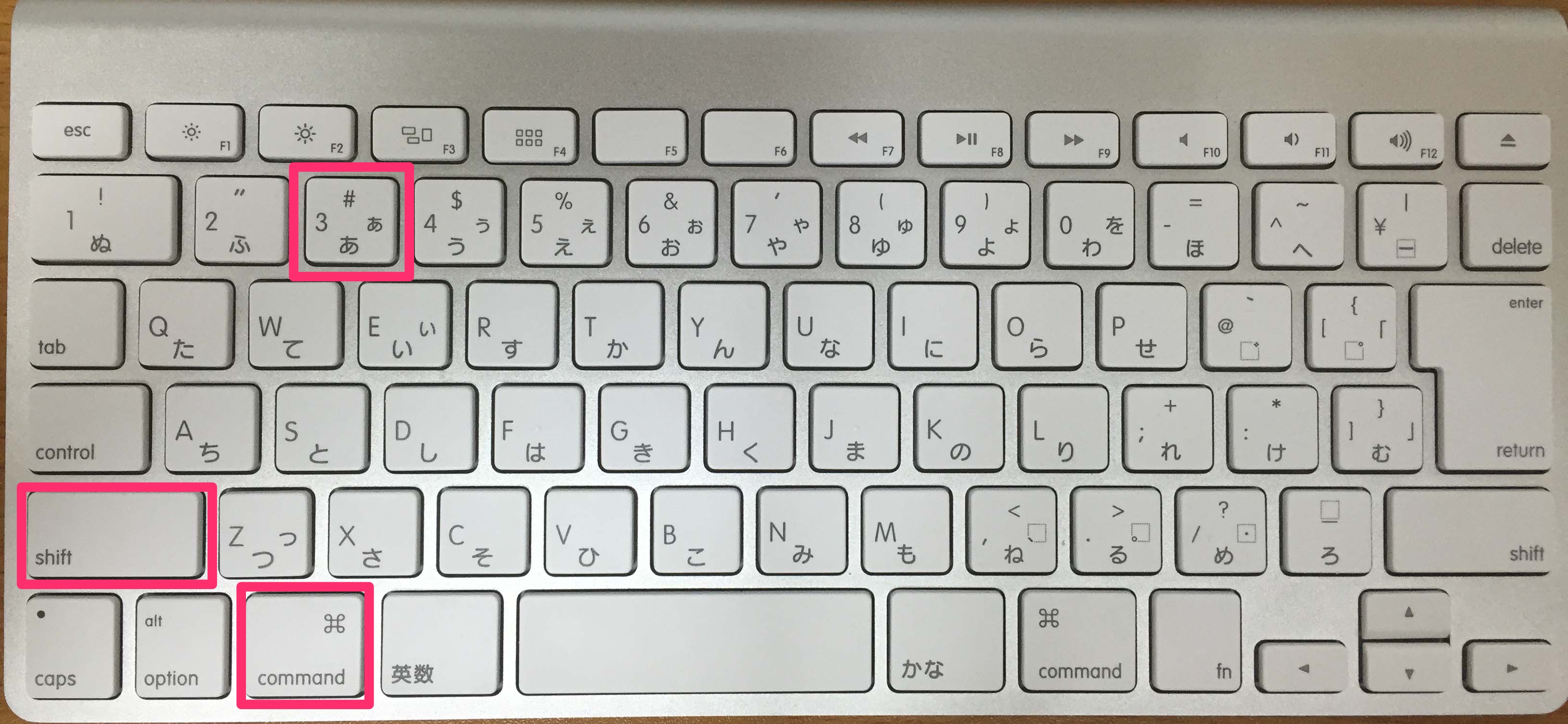
読者が陥りがちな最初の盲点は、「画面キャプチャ(スクリーンショット)」と「ファイルシステムのスナップショット」の混同です。検索時に「Mac スナップ ショット」と入力するユーザーの中には、画面撮影のやり方を探しているケースも散見されます。画面撮影の操作はMac スクリーンショット ショートカット 切り替え(「Command + Shift + 3」で画面全体、「Command + Shift + 4」で範囲選択、「Command + Shift + 5」で詳細コントロールバー表示)で行いますが、本稿で扱うストレージ圧迫の主犯はシステム領域の「APFSスナップショット」です。
もう一つの重大な盲点が、APFS スナップショット 消えない 対処法に関するネット上の古い誤解です。「Macを再起動すればスナップショットは消える」「セーフモードで起動すれば完全にリセットされる」というアドバイスが散見されますが、これは半分間違いです。通常の再起動程度ではTime Machineが保持しているスナップショットのインデックスは破棄されません。ディスクの逼迫を根本から打開するためには、手動による明示的なスナップショットの確認と削除コマンドの実行が不可欠です。
【2026年最新】Macスナップショットの確認・削除手順|ディスクユーティリティ&ターミナル完全ガイド
ここからは、Mac 容量不足 解消 2026年最新の決定版として、安全かつ確実にスナップショットをクリーンアップする2つのアプローチを解説します。
アプローチ1:ディスクユーティリティを使ったGUIでの確認と削除
初心者でも視覚的に操作できるのが標準アプリ「ディスクユーティリティ」を用いる方法です。
1. Finderの「アプリケーション」>「ユーティリティ」から「ディスクユーティリティ」を起動します。
2. 上部メニューバーの「表示」をクリックし、「APFSスナップショットを表示」にチェックを入れます(ディスクユーティリティ APFSスナップショット 表示の有効化)。
3. 左サイドバーで内蔵の起動ボリューム(通常は「Macintosh HD - Data」)を選択します。
4. ウィンドウ下部に保持されているAPFSスナップショットの一覧が日付・サイズとともにリスト表示されます。
5. 不要なスナップショットを選択し、リスト下の「−(マイナス)」ボタンをクリックして削除を実行します。
アプローチ2:ターミナルコマンドによる一括確認&強力削除
大量のスナップショットが存在する場合や、GUIで反映されない深い階層のデータを根こそぎ解放するには、ターミナルを用いたMac APFS スナップショット 削除が最も強力です。
まず、現在システム内にどれだけのスナップショットが保存されているかを調べるため、以下のMac スナップショット 確認 コマンドを実行します。
tmutil listlocalsnapshots /
実行すると、以下のように生成日時が刻まれたスナップショット名が出力されます。com.apple.TimeMachine.2026-03-25-101520.local
個別の日付のものを消去する場合は、以下のコマンドにスナップショットの日付部分を指定します。sudo tmutil deletelocalsnapshots 2026-03-25-101520
(管理者パスワードの入力が求められます)
さらに、1つずつ消すのが面倒なほどスナップショットが蓄積している場合は、以下のターミナル スナップショット 一括削除ワンライナーを実行することで、システム内の全ローカルスナップショットを瞬時に一掃できます。
for d in $(tmutil listlocalsnapshotdates | grep -v 'Snapshot dates'); do sudo tmutil deletelocalsnapshots $d; done
| クリーンアップ手法 | 解放されるデータ規模 | 実行難易度と所要時間 | 編集部の見解・実務上のリスク |
|---|---|---|---|
| ディスクユーティリティ(GUI) | 10GB〜50GB程度 | 低(約2分・クリック操作のみ) | 視覚的で最も安全。個別削除に向くが大量の履歴がある場合は手間がかかる。 |
| ターミナル一括削除(tmutil) | 30GB〜200GB超 | 中(約30秒・コマンド実行) | 即効性抜群。過去のTime Machine復元ポイントは消えるため外付け側への保存確認が必須。 |
| Time Machine自動バックアップ停止 | 継続的な肥大化を完全阻止 | 極めて低(設定トグルOFF) | 日常的なローカル生成を抑制できるが、定期的な手動バックアップ運用が前提。 |
| サードパーティ製クリーナーアプリ | 5GB〜30GB(アプリ依存) | 低(有料ソフトウェア多数) | システムキャッシュは消せるが、APFSスナップショットの根本削除はできない場合が多い。 |
肥大化を根本から防ぐ!Time Machine設定とストレージ最適化の予防策
一度スナップショットを綺麗に削除しても、日常の使い方を見直さなければ数週間で再びストレージは圧迫されます。システムデータの肥大化を恒久的に防ぐためのMac ストレージ クリーンアップ 手順を導入しましょう。
最も効果的な予防策は、Time Machine 自動バックアップ 停止または頻度の見直しです。「システム設定」>「一般」>「Time Machine」>「オプション」を開き、バックアップの頻度を「1時間ごと」から「手動」や「ディスク接続時」に変更します。普段から外付けバックアップドライブを常時接続していない場合、Macは接続を待つ間にローカルスナップショットを無限に溜め込んでしまうため、この自動スケジュールを制御することが決定打となります。
一方で、システムの大きな変更前(OSのメジャーアップデートや大型開発環境の構築前)には、自分のタイミングで意図的にスナップショットを残すのが賢明です。ターミナルでtmutil localsnapshot 使い方をマスターしておけば、以下のコマンド1行で任意のタイミングでのみ安全な復元ポイントを生成できます。
tmutil localsnapshot
「自動生成に任せてディスクを溢れさせるのではなく、必要なときだけ手動でスナップショットを切り、用が済んだら一括消去する」という運用規律を持つことが、現代の高速・省容量SSDを搭載したMacを快適に使い倒す鉄則です。
【プロの結論】おすすめできる人・慎重になるべき人の判断基準
スナップショットの強制削除は絶大なストレージ解放効果をもたらしますが、万が一のシステム障害時に過去の時点へ巻き戻す「保険」を一時的に捨てる行為でもあります。実行にあたっては、以下の基準で自身の利用環境を判断してください。
【即座にスナップショット削除を実行すべき人】
・SSD容量が256GB〜512GBモデルで、空き容量が常に20GBを下回っている。
・外付けHDD/SSDやクラウド(iCloud Drive、NAS)に最新の重要データが二重バックアップされている。
・OSアップデートや大容量アプリのインストールが容量不足エラーで進行しない。
・動画編集や3Dレンダリング、プログラミングビルドで日々数十GB単位のファイル生成・削除を繰り返している。
【スナップショット削除に慎重になるべき人】
・外付けバックアップ機器を一切持っておらず、Mac内蔵のローカル復元機能のみに頼っている。
・業務上の重要書類を過去の特定バージョン(数時間前・数日前)へ頻繁に巻き戻して作業するワークフローを組んでいる。
・ターミナルコマンドの扱いに強い不安があり、管理者権限(sudo)の操作に抵抗がある。

【mac スナップ ショット】に関するよくある質問(FAQ)
Q1:ディスクユーティリティに「APFSスナップショット」の項目が表示されません。どうすればいいですか?
A1:ディスクユーティリティの上部メニューバーにある「表示」から「すべてのデバイスを表示」および「APFSスナップショットを表示」にチェックが入っているか確認してください。また、左サイドバーで「Macintosh HD」コンテナ直下ではなく「Macintosh HD - Data」ボリュームを選択しないとリストが表示されない場合があります。
Q2:ターミナルでスナップショットを一括削除してもmacOS本体が壊れることはありませんか?
A2:OSのシステム整合性自体が破壊されることはありません。削除されるのはあくまで「過去の状態に戻すための差分ログ(バックアップポイント)」であり、現在デスクトップやフォルダ上に存在している最新のファイルやアプリケーションが消去されることはありません。ただし、削除直前の状態へのタイムマシン復元はできなくなります。
Q3:スナップショットを全て削除したのに「システムデータ」の表示が減りません。なぜですか?
A3:macOSのストレージ計算インデックス(Spotlight)がリアルタイムに更新されていない可能性があります。Macを一度再起動するか、ターミナルでSpotlightの再インデックスコマンドを実行(sudo mdutil -E /)することで、正確な空き容量がストレージ管理画面に即座に反映されます。
Q4:Time Machineを使っていないのにスナップショットが勝手に作成されるのはなぜですか?
A4:macOSの自動アップデート適用時や、一部のサードパーティ製バックアップソフト・ディスク暗号化ツールが動作する際、セーフティネットとしてシステムが自動的にAPFSスナップショットを1世代作成する仕様になっているためです。
まとめ:不可視のストレージ浪費を断ち切り快適なMac環境を取り戻す
Macのストレージ容量不足は、単なるファイルの詰め込みすぎではなく、APFSスナップショットという「目に見えないシャドウデータ」の放置によって引き起こされているケースが極めて多く見られます。Appleの洗練された設計思想であるバックアップの自動化が、時として内蔵ドライブの自由度を奪う足枷となってしまうのは皮肉な現象です。
ディスクユーティリティによる可視化と、ターミナルコマンドによる的確なクリーンアップ、そしてTime Machine設定の見直しを行えば、数分で数十GB〜100GB以上の圧倒的な空き領域を取り戻すことができます。不可視のデータにMacのパフォーマンスを奪われる前に、定期的なスナップショットの棚卸しを行い、常に余裕のある快適な制作・作業環境を維持しましょう。 (出典: mac スナップ ショット(Yahoo!ニュース))
情報を整理して届けることが得意なWebディレクター。ユーザー視点に立った記事作成を目指しています。
