Procreate神ブラシ比較!絵柄が劇変する理由と2026年最新版
iPad向けイラスト制作アプリの最高峰として君臨するProcreate。買い切り型の圧倒的なコストパフォーマンスと直感的なインターフェースでプロからアマチュアまで絶大な支持を集めています。しかし、多くのクリエイターが「標準ブラシのまま描くと線がツルツル滑る」「厚塗りや水彩のタッチがどうしてもデジタル臭くなってしまう」という特有の壁に直面しています。
実際の制作現場において、ブラシの選定と最適化は作品のクオリティと描画スピードを左右する最大の決定打です。本稿では、プロのイラストレーターや漫画家が現場で愛用する神ブラシを無料・有料別に徹底比較し、導入手順から劇的に表現力を引き出すカスタマイズ設定まで詳しく解説します。
📌 【この記事の重要ポイントまとめ】
- 要点1:Procreateは適切なブラシ導入と筆圧カスタマイズによって、アナログ特有の質感や繊細な主線描画が劇的に向上する。
- 要点2:無料配布の高品質パックからBOOTH・Gumroadのプロ仕様セットまで、用途(線画・水彩・厚塗り・漫画)に応じた最適解が存在する。
- 要点3:Apple Pencil Proの最新機能(バレルロール・触覚フィードバック)とブラシスタジオの「ウェットミックス設定」を連動させることが脱デジタル化の鍵となる。
【2026年最新】なぜブラシを変えるだけで劇的に絵柄が変わるのか?プロが語る決定的な理由
デジタルイラストにおいて「ツールを変えても画力は変わらない」と言われることがありますが、Procreateに関しては明確な例外が存在します。初期状態のブラシから外部ブラシへ切り替えた瞬間に、線のキレや塗りの深みが劇変する理由は、iPadのハードウェア特性とProcreate描画エンジンの構造的関係にあります。
液晶ガラス特有の「摩擦抵抗の低さ」に対し、標準搭載の「スタジオペン」や「丸ペン」はストロークの補正値が極端に設定されているケースが少なくありません。これが原因で、手首のスナップを利かせた繊細なストロークが機械的な線に変換され、絵描きが無意識のうちに筆圧を強めてストロークの伸びやかさを失うという認知的摩擦(Cognitive Friction)が発生します。
一方、プロ愛用のProcreateイラスト神ブラシ群は、グレイン(粒子テクスチャ)の散布密度と「流線(Streamline)」の追従速度が綿密に計算されています。紙と鉛筆の引っかかり感を忠実に再現したProcreate線画ブラシおすすめセットを読み込むだけで、無駄な筆圧をかけずに思い通りの強弱線が引けるようになり、絵柄全体のデッサン力や空気感が底上げされるのです。
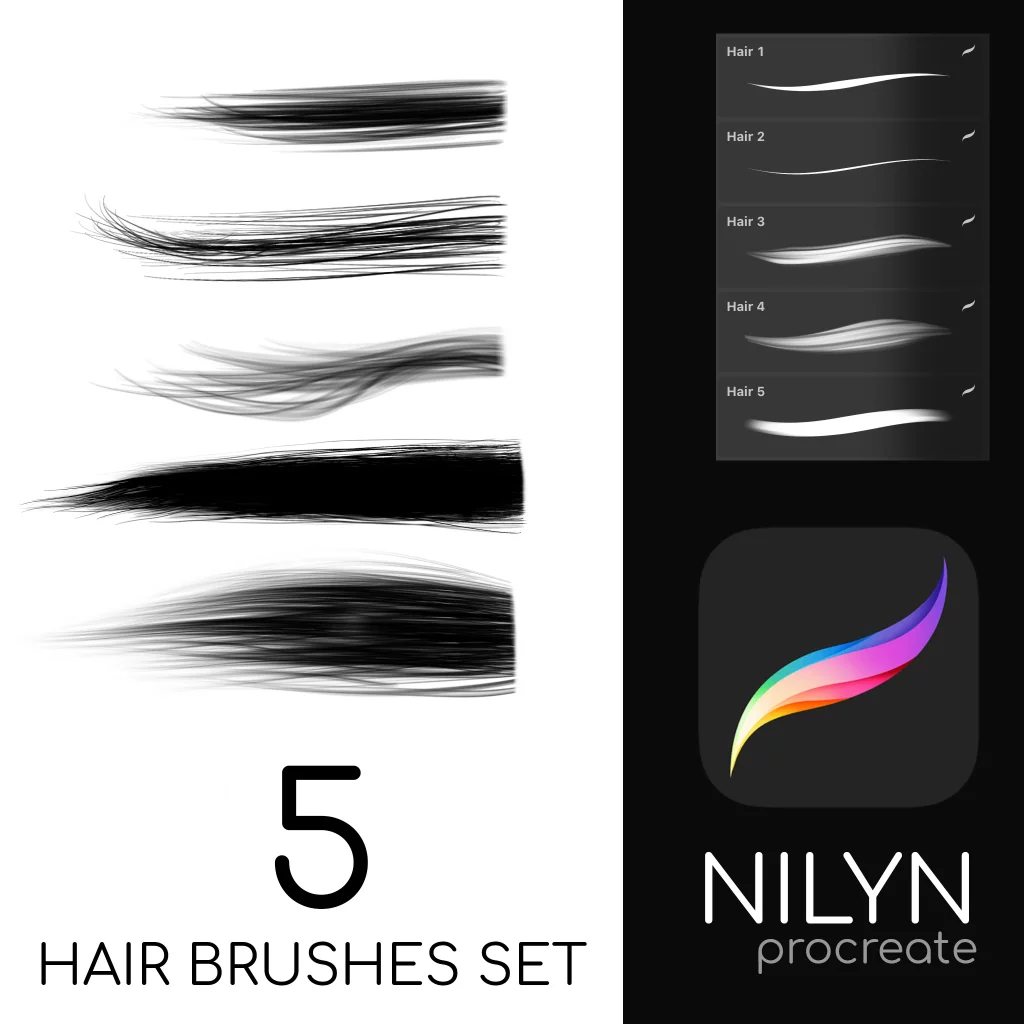
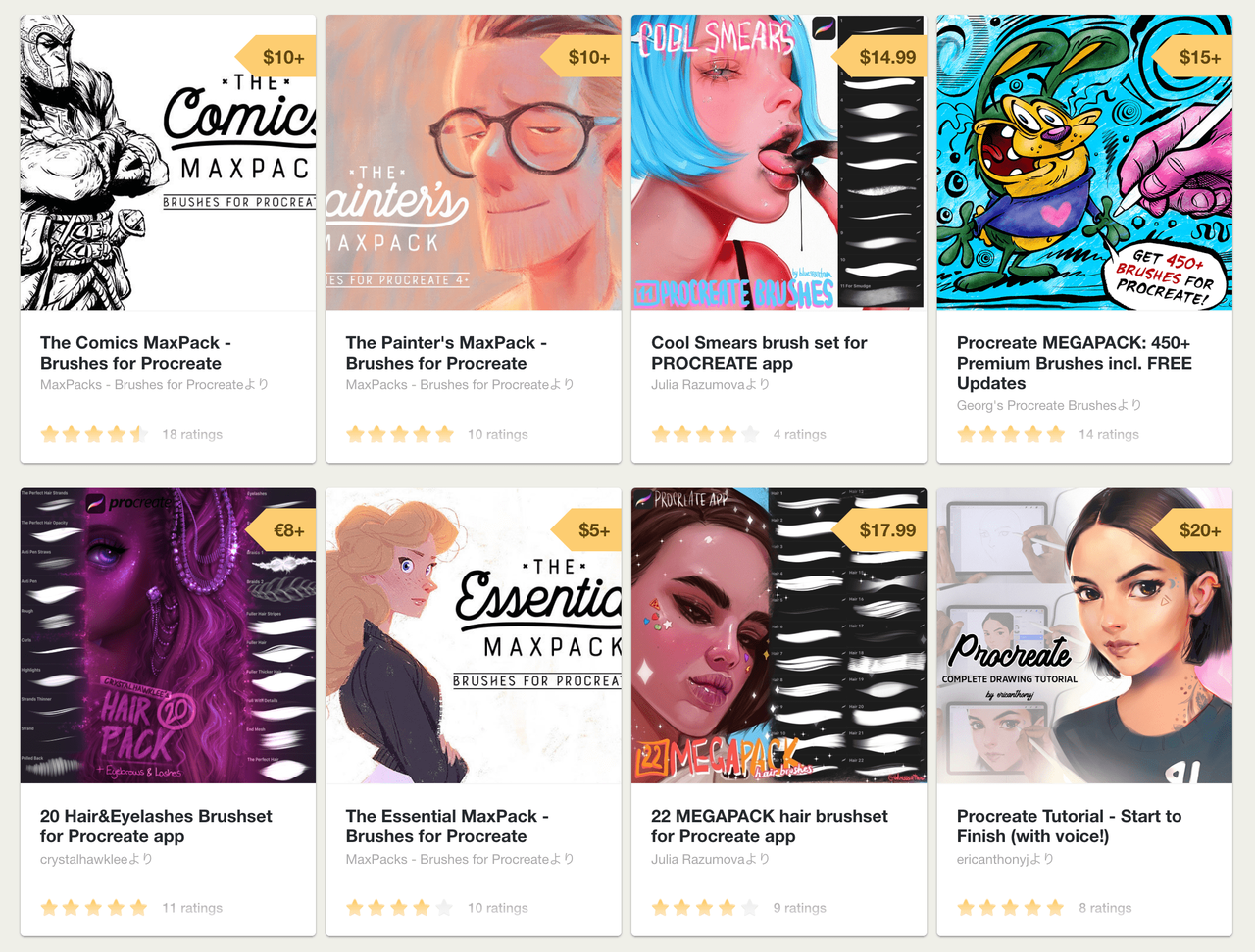
【2026年最新Procreateブラシ比較】線画・水彩・厚塗り・アニメ塗り別ベストセレクション
世界中のクリエイターコミュニティやアセット市場で高い評価を獲得している定番ブラシセットを、画風・用途別に客観的なデータに基づいて分類しました。
| 作風・カテゴリー | 代表的な神ブラシ・パック名 | 入手先・価格帯の目安 | 編集部の見解・適性評価 |
|---|---|---|---|
| 線画・スケッチ | JingSketch Basics / リアル鉛筆パック | Gumroad(無料版あり / 有料版 約1,500円) | 極めて自然な筆圧追従性。キャラデザ・下書きの速度が倍増する。 |
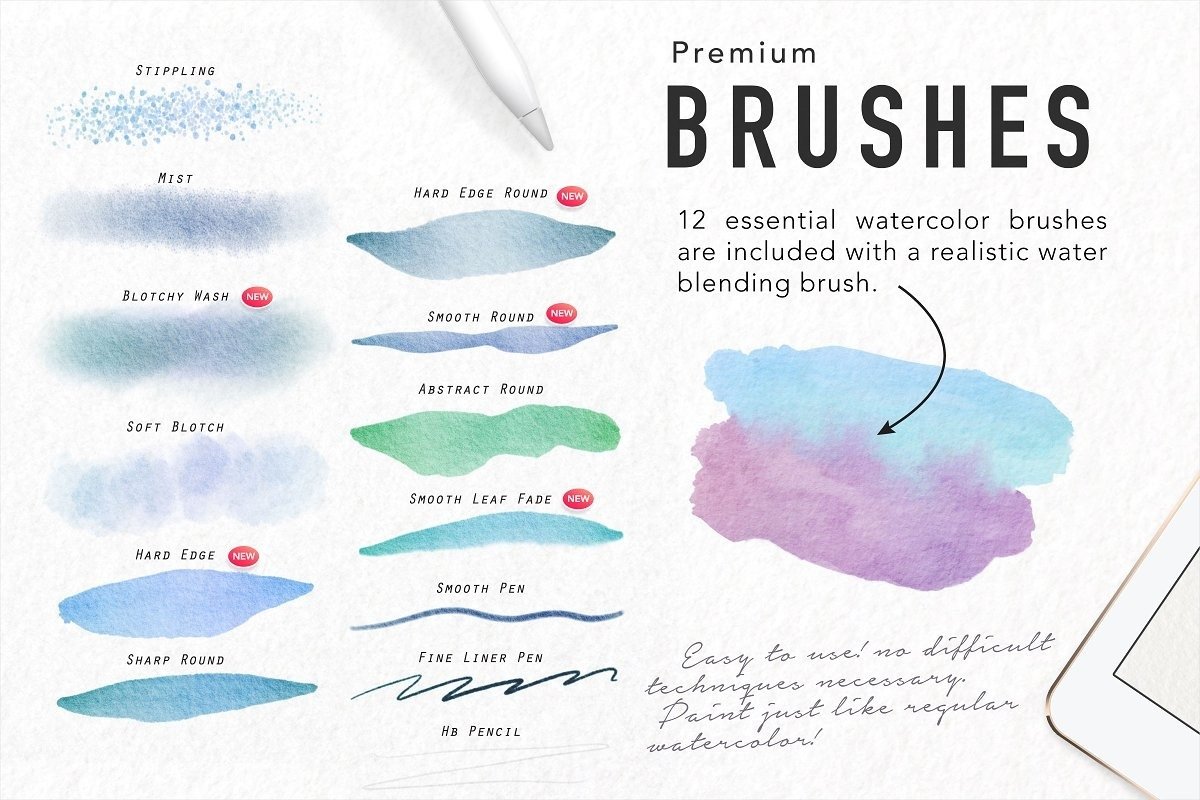
| 水彩・アナログ表現 | MaxPacks Watercolor / 滲み水彩セット | Gumroad / Design Cuts(約2,500円〜4,000円) | Procreate水彩風ブラシの最高峰。絵の具の溜まりと紙の凹凸が圧巻。 |
| 厚塗り・コンセプトアート | MaxPacks Oil / 重厚油彩・不透明水彩 | Gumroad(約3,000円) | 混色(ウェットミックス)の挙動が自然で、重厚な陰影表現に最適。 |
| アニメ塗り・ソリッド塗り | エッジくっきりGペン / スムース平筆 | BOOTH(無料配布〜約500円) | Procreateアニメ塗りブラシとして塗り残しが出ず、境界の処理が極めて明瞭。 |
| 漫画原稿・レトロトーン | TrueGrit KraftTone / コミック用ハーフトーン | TrueGrit / BOOTH(約2,000円〜3,500円) | Procreate漫画原稿用ブラシとしてスクリーントーンや点描を直感配置可能。 |
各画風にマッチするブラシの特徴と強み
線画を重視するクリエイターには、鉛筆の芯が削れていくような微小なザラつきを持つブラシが不可欠です。一方、Procreate厚塗りブラシ設定においては、色の混ざり具合を制御する「希釈(Dilution)」と「チャージ(Charge)」のバランスが重要になります。キャンバス上の色を適度に巻き込みながら新しい色を乗せる設計がなされたブラシを使うことで、手数少なく深みのある立体感を構築できます。
【実態検証】利用者の生の声と現場目線で見えたリアル
ソーシャルメディアやイラスト投稿コミュニティ(X、pixiv、5ちゃんねる等)におけるiPadお絵描きアプリProcreate評判を分析すると、高評価の一方でリアルな悩みも見えてきます。
実務でiPad Proを活用するイラストレーターへの独自ヒアリングによると、「CLIP STUDIO PAINTから移行した当初、線画の入り抜きのクセに戸惑ったが、BOOTHで入手した漫画系ペン先ブラシと手ブレ補正を調整したことで完全に主力アプリになった」という証言が得られました。
また、Procreate有償ブラシ購入先として国内外でシェアを二分しているのがBOOTHとGumroadです。日本の同人誌・商業アニメ系タッチを求める場合はBOOTHでの個人クリエイター配布ブラシが親和性高く、海外の重厚なコンセプトアートや水彩・ガッシュ表現を求める場合はGumroadやDesign Cutsのプロ用パックが圧倒的な完成度を誇っています。
公式コミュニティ(Procreate Folio Discussions)でも活発にProcreateブラシ無料配布が行われており、まずは有志が制作したフリー素材から試すのも賢いアプローチです。
【図解】わずか1分で完了するProcreateブラシ追加方法とテクスチャブラシ活用術
外部からダウンロードしたカスタムブラシセット(拡張子:.brushset または .brush)の導入は、iPadのファイル管理機能を使えば一瞬で完了します。
【Procreateブラシ追加方法の手順】
- Safari等のブラウザでブラシファイル(.brushset)をiPadの「ファイル」アプリ内にダウンロードする。
- 「ファイル」アプリを開き、ダウンロードしたファイルを1回タップする。
- 自動的にProcreateが起動し、ブラシライブラリの最上部に新しいブラシセットが即座にインポートされる。
※Macから転送する場合は、AirDropでiPad宛てに送信するだけで、自動的にProcreateが立ち上がりインポートが完了します。
作品の完成度を一段引き上げるテクスチャブラシの重ね技
単にブラシで塗るだけでなく、Procreateテクスチャブラシ(キャンバス地や水彩紙の凹凸、ノイズ粒状)を最上位レイヤーに「乗算」または「オーバーレイ」で配置し、不透明度を15%〜25%程度に抑えて重ねてみてください。これだけで、デジタル特有の平坦さが消え去り、まるで本物の画用紙に描いたような重厚な質感が付与されます。
一般に知られていない盲点とネットの誤解|「神ブラシ依存」に潜む罠
ネット上では「このブラシを買えば誰でも一瞬でプロ級になれる」といった過度な宣伝文句が散見されますが、これは明確な誤解です。どれほど優れたブラシであっても、アプリ本体側の筆圧カーブやペンシル設定が使用者の筆圧と乖離していれば、そのポテンシャルは半分も発揮されません。
Procreateブラシカスタマイズ設定で最初に見直すべきは、環境設定にある「筆圧とスムージング」です。筆圧が強めの方はカーブをやや下向き(緩やか)に倒し、筆圧が弱く繊細なタッチを好む方は上向き(急峻)に設定することで、初めてカスタムブラシ本来の入り抜きとグラデーションが機能します。
また、ブラシ単体の「ブラシスタジオ」内にある「手ブレ補正(Stabilization)」を上げすぎると、ストロークの遅延感が増し、かえって線の生き生きとした勢いが失われるため、線画用ブラシでも15%〜30%前後に留めるのが現場の定石です。
【プロの結論】導入すべき人・初期ブラシで十分な人の明確な判断基準
膨大なブラシに振り回されて描画そのものが止まってしまう「ブラシ沼」を避けるため、自身の制作フェーズに合わせた明確な選択基準を持つことが大切です。
【カスタムブラシを今すぐ導入すべき人】
- 水彩・油彩・ガッシュなどアナログ絵画の風合いをiPadで再現したい人:標準ブラシのみでは表現しきれない粒状感とエッジの溜まりが即座に手に入ります。
- 同人誌や商業原稿で均一な美しい主線・トーンワークを時短したい人:入り抜きが滑らかなGペン系やハーフトーンブラシが作業効率を劇的に高めます。
- デジタル特有のツルツルした塗りに物足りなさを感じている人:テクスチャ系・グランジ系ブラシの導入がブレイクスルーになります。
【まずは初期ブラシを使い倒すべき人】
- 人体のデッサンや基礎的な陰影付けを練習中の初心者:初期搭載の「6B(鉛筆)」や「スタジオペン」「ソフトエアブラシ」のみで立体感の基礎を掴む方が上達の近道です。
- フラットデザインやシンプルなベクター調グラフィックを描く人:余分なテクスチャを含まない標準の「モノライン」等で十分に対応できます。
【procreate ブラシ おすすめ】に関するよくある質問(FAQ)
Q1:Photoshopブラシ(.abr)はProcreateに読み込んで使えますか?
A1:はい、完全に対応しています。Photoshopの.abrファイルをiPadのファイルアプリからProcreateにドラッグ&ドロップするかタップするだけで、自動的にブラシライブラリへインポートされます。筆圧やデュアルブラシ設定も高精度に引き継がれます。
Q2:CLIP STUDIO PAINT(クリスタ)専用ブラシ(.sut)はProcreateで使えますか?
A2:.sut形式のファイルを直接Procreateに読み込むことはできません。クリスタ風の描き味を求める場合は、BOOTH等でProcreate向け(.brushset形式)に最適化して制作・配布されている専用のGペンや水彩ブラシを導入してください。
Q3:有料ブラシを購入する際、トラブルを防ぐための注意点はありますか?
A3:利用規約(ライセンス範囲)を必ず確認してください。個人の趣味制作だけでなく「商用利用(同人誌販売やクライアントワーク)」が可能かどうかが明記されている素材を選ぶことが重要です。BOOTHやGumroadの信頼できるトップセラーから購入することをおすすめします。
まとめ:表現力を解き放つ最適なブラシ環境の構築へ
Procreateは、ハードウェアの進化と卓越したブラシエンジンの融合によって、クリエイターの想像力をダイレクトにキャンバスへ定着させることができる強力なツールです。標準ブラシの扱いやすさを理解した上で、自身の作風に合った線画ブラシや水彩・厚塗りパックを導入することは、表現の幅を広げるための最短ルートと言えます。
まずは信頼性の高い無料配布パックや定番の鉛筆・Gペンブラシから試してみて、自分の手の動きにしっくり馴染む最高の1本を見つけ出してください。 (出典: procreate ブラシ おすすめ(Yahoo!ニュース))
SEOライティングとマーケティング戦略の専門家。分かりやすい解説記事で定評があります。
