スマホ容量不足を解消!SDカード移行の手順と失敗しない全知識
スマートフォンの画面に突然表示される「ストレージの空き容量が低下しています」という警告。高画質化した写真や4K動画、肥大化するアプリデータによって、内部ストレージの圧迫に悩まされるユーザーが後を絶ちません。手軽な解決策としてmicroSDカードへのデータ移行を試みるものの、「なぜか写真が移動できない」「アプリをSDカードに移す項目が見当たらない」と壁にぶつかるケースが頻発しています。
実は、Android OSの度重なるセキュリティ強化や端末メーカーごとの仕様変更により、従来の感覚でデータを移行しようとすると予期せぬトラブルに直面します。本記事では、写真・動画・連絡先・ゲームデータを確実にSDカードへ移行する最新手順と、失敗を招く構造的な原因を徹底解説します。
📌 【この記事の重要ポイントまとめ】
- 要点1:写真や動画はファイルマネージャーで一括移行可能だが、Androidのセキュリティ仕様によりアプリ本体のSD移行は原則非推奨・制限されている。
- 要点2:GalaxyやAQUOSなどメーカーごとに標準アプリの操作体系が異なり、カメラの「保存先設定」を変更しなければ根本的な容量対策にならない。
- 要点3:カードの転送速度規格(A2やU3)選びやフォーマット形式の不一致が「認識しない」「動作が重い」トラブルの最大要因となっている。
【2026年最新】スマホ容量不足を劇的解消!SDカード移行の全体像と機種別の落とし穴
スマートフォンの容量不足を解消する手段として、外部ストレージへの退避は依然としてコストパフォーマンスに優れた選択肢です。しかし、現場のサポート窓口やSNSの投稿を検証すると、「SDカードを入れたのに容量が減らない」「移行メニューがグレーアウトして押せない」という悲鳴が数多く寄せられています。
この混乱の引き金となっているのが、Googleが導入したストレージ分離技術(Scoped Storage)と、端末メーカー各社によるUI(操作画面)の独自カスタマイズです。かつてのAndroidのように「内部ストレージを丸ごとSDカード化する」仕様は姿を消し、現在は「メディアファイル(写真・動画・音声)の個別退避」と「カメラのデフォルト保存先変更」が運用の基本となっています。
とりわけ、国内で高いシェアを誇るGalaxyやAQUOS、Xperiaなどの機種では、標準搭載されている管理ツールの名称や階層構造が大きく異なります。まずは自身の端末が持つファイル管理の導線を正確に把握することが、移行作業をスムーズに進める第一歩です。
【完全ガイド】写真・動画・連絡先を一括移動する最新ステップ
端末の空き容量を一気に確保するためには、容量の大半を占めるメディアファイルと、万が一の故障に備えた連絡先データのバックアップが最優先課題となります。ここでは主要機種における具体的な移行手順を整理します。
1. 写真・動画の移行手順(ファイルマネージャーの活用)
写真や動画をSDカードへ移動させるには、標準の「ファイルマネージャー(またはFiles by Google)」アプリを使用するのが確実です。
「Files by Google」を使用する場合、アプリを開いて「見る」タブから「内部ストレージ」を選択します。「DCIM」フォルダ(カメラ写真が格納されている場所)内の「Camera」フォルダを長押しし、右上のメニューから「別の場所に移動」をタップして「SDカード」を指定します。移動処理が完了すれば、内部ストレージの物理容量が即座に開放されます。
2. 機種別・標準アプリでの操作の違い
AQUOSでの写真保存先設定:SHARPのAQUOSシリーズでは、標準のカメラアプリを起動し、「設定(歯車アイコン)」>「共通」>「保存先」から「SDカード」をあらかじめ選択しておくことで、撮影した写真が自動的に外部メモリへ直接記録されます。既存の写真については、「コンテンツマネージャー」または「Files」アプリから手動で内部ストレージからSDカードへ移行します。
Galaxyでのデータ移動:サムスンのGalaxyシリーズでは、プリインストールされている「マイファイル」アプリを開き、「内部ストレージ」>「DCIM」を選択。移動したい画像を選択後、画面下の「移動」をタップし、戻って「SDカード」内の希望のフォルダで「ここに移動」を実行します。
3. 連絡先(アドレス帳)のバックアップ手順
連絡先の移行は、通信キャリアのクラウドだけでなく、SDカード内に「.vcf(vCard)」形式でエクスポートしておくことで完全なオフライン復元が可能になります。
標準の「連絡先」アプリを開き、「設定」または「連絡先の管理」から「インポート/エクスポート」を選択。「ストレージへエクスポート(SDカードへ書き出し)」を実行すると、バックアップファイルが瞬時に生成されます。
なぜアプリは移動できない?SDカードアプリ移行の真相とストレージ規格比較
読者から最も多く寄せられる疑問が「ゲームやSNSアプリをSDカードに移して空き容量を作りたいのにできない」という悩みです。結論から言えば、現在のAndroid環境において大半のアプリはSDカードへ移動できません。
アプリ開発者がマニフェストファイルで外部ストレージへの移動を許可していない場合、設定画面の「ストレージ変更」ボタン自体が表示されません。これには明確な技術的理由があります。スマートフォン内部に組み込まれているストレージ規格(UFS 3.1やUFS 4.0)の読み書き速度が毎秒数千メガバイトに達するのに対し、一般的なmicroSDカードは毎秒数十〜百メガバイト程度にとどまります。低速なSDカード上で無理にアプリを動作させると、フリーズやデータクラッシュ、異常なバッテリー消費を引き起こすため、OSおよび開発元が意図的にブロックしているのが真相です。
快適なデータ移行を実現するためには、使用するSDカードの転送規格を正しく見極める必要があります。以下の比較表を参考に、用途に適したカードを選択してください。
| 項目・規格名 | 実効転送速度・スペック指標 | 一般的な用途・相場 | 編集部の見解・評価 |
|---|---|---|---|
| UHS-I / Class 10 | 最低保証速度 10MB/s 最大転送 約104MB/s | 書類・音楽・標準写真 (64GB: 1,200円前後) | 必要最低限の性能。高画質連写や動画撮影では書き込み待ちが発生しやすい。 |
| UHS-I (U3 / V30 / A2) | 最低保証速度 30MB/s ランダム読込 4000 IOPS | 4K動画撮影・高画素写真 (128GB: 2,500円〜3,500円) | 最も推奨される規格。写真の一括移動や大容量動画の再生でも極めて安定。 |
| UHS-II / V60-V90 | 最低保証速度 60〜90MB/s 最大転送 約312MB/s | プロ向け一眼・8K動画 (128GB: 8,000円〜15,000円) | スマホやSwitchではカードスロット側の端子数が非対応のためオーバースペック。 |
| スマホ内部ストレージ(UFS 4.0) | 読込 約4200MB/s 書込 約2800MB/s | ハイエンド端末標準搭載 (本体内蔵) | SDカードとは桁違いの速度。重厚な3DゲームやOS処理は内部配置が必須。 |

Nintendo Switchも快適化!ゲームデータとスクショのSDカード移行術
家庭用ゲーム機「Nintendo Switch」においても、ダウンロードソフトの増加に伴うストレージ不足は深刻な問題です。Switchでは本体保存メモリーからmicroSDカードへのデータ移行がシステムレベルで最適化されています。
Switch本体内でのデータ移動手順:
HOMEメニューの「設定」>「データ管理」>「本体/SDカード間のデータ移動」を開き、「SDカードへ移動」を選択します。移動したいダウンロードソフトや更新データをチェックし、「データを移動する」を実行するだけで完了します。ただし、セーブデータ(ゲームの進行状況)はセキュリティ上、本体保存メモリーにしか保存できない仕様になっている点に留意してください。
画面写真・動画(キャプチャー)の移動:
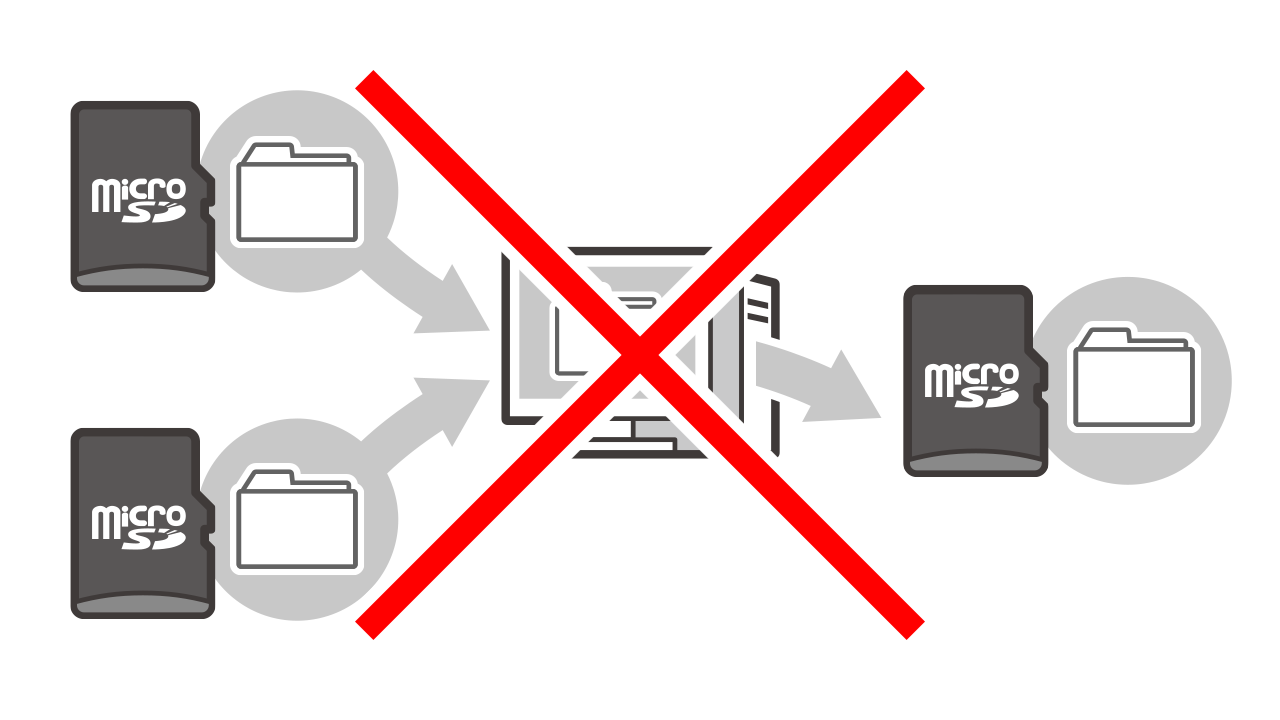
「設定」>「データ管理」>「画面写真と動画の管理」>「本体保存メモリー」>「すべての画面写真と動画をSDカードにコピー」を選択することで、一括バックアップが可能です。PCと接続して新しい大容量SDカードへカード丸ごと引越しを行う場合は、Windows PCのカードリーダーを使用し、旧カードの「Nintendo」フォルダをそのまま新カードへ完全コピーする手順が任天堂公式で推奨されています。
「SDカードを認識しない!」トラブルの原因と現場で効く緊急対処法
データ移行の現場で最もパニックを引き起こすのが、スロットに挿入しても「SDカードが挿入されていません」と表示されたり、書き込みエラーが頻発したりするトラブルです。主な原因と対処法は以下の通りです。
1. 端子の接触不良・汚れ:
微細な皮脂やホコリが金属端子に付着していると、信号の導通が妨げられます。カードを取り出し、乾いた柔らかい布(無水エタノールを少量含ませた綿棒が理想的)で端子面をやさしく清掃してから再挿入してください。
2. ファイルシステム(フォーマット形式)の不整合:
PCや別機器で使用していたSDカードは、フォーマット形式(NTFSなど)によってスマートフォンで読み取れないことがあります。スマートフォンの「設定」>「ストレージ」>「SDカード」>「フォーマット」から、端末本体で初期化を実行することで、Androidに最適な「exFAT」または「FAT32」形式に再構築されます(※中のデータは全消去されるため事前バックアップが必須です)。
3. 粗悪な偽装カード・寿命限界:
極端に安価なノーブランド品の中には、表示容量(例:512GB)と実際の容量(例:16GB)が異なる粗悪品や、書き換え寿命を超えてコントローラーがロックされた不良品が混在しています。カードが突然「読み取り専用」になり削除も書き込みもできない場合は、フラッシュメモリの寿命保護機能が作動した合図であり、カード自体の買い替えが必要です。
【プロの結論】SDカード移行に向いている人・クラウドを選ぶべき人の境界線
かつては「容量不足=SDカード増設」が唯一の正解でしたが、近年のクラウドストレージの進化と通信環境の高速化により、最適な選択肢はユーザーの生活様式によって二極化しています。
現代のユーザーが抱える「端末内にすべてのデータを物理的に所持しておきたい」という欲求は、安心感をもたらす一方で、端末紛失やSDカード破損時の「全データ一括喪失」という深刻なリスクを孕んでいます。物理メディアに依存しすぎる心理的傾向を見直し、合理的なデータ分散を図る視点が欠かせません。
SDカード移行が向いている人:
- 通信データ容量(ギガ)を消費せず、オフライン環境下で大量の写真や動画を扱いたい人
- 月額のサブスクリプション費用を払わず、買い切りコストで大容量ストレージを確保したい人
- 一眼カメラやPCなど、複数の物理デバイス間で直接カードを抜き差ししてデータをやり取りしたい人
クラウドストレージ(Google One / iCloud等)を選ぶべき人:
- SDカードの抜き差しやフォルダ階層の管理、バックアップ作業に煩わしさを感じる人
- 端末の紛失・水没・破損時に、自動でデータを保護・復元できる安全性を最優先したい人
- 最新のハイエンド端末(microSDスロットが廃止された機種)へ頻繁に機種変更する人
【sd カード に 移行】に関するよくある質問(FAQ)
Q1:内部ストレージからSDカードへ写真を移動すると、画質は劣化しますか?
A1:画質は一切劣化しません。ファイルマネージャー等による移動は、デジタルデータをそのままビット単位で複製・移動する処理であるため、解像度やメタデータ(撮影日時・位置情報)が変化することはありません。
Q2:アプリをSDカードに強制移動する裏技(開発者向けオプション)は使っても大丈夫ですか?
A2:推奨されません。Androidの「開発者向けオプション」内にある「外部ストレージへのアプリの書き込みを許可」を有効にすると、非対応アプリも一部移動可能になりますが、アプリの強制終了、起動不能、プッシュ通知の不達といった重大な不具合を引き起こすリスクが高いため、自己責任の範囲内にとどめるべきです。
Q3:大容量のSDカード(512GBや1TB)を買えば、どのスマホでも使えますか?
A3:端末の「最大対応容量」によって異なります。古いエントリーモデルや特定の機種では「microSDXC最大256GBまで対応」といったハードウェア制限が設けられている場合があります。購入前に必ず端末メーカーの公式スペック表で対応容量を確認してください。
まとめ:失敗しないデータ管理で快適なスマホ環境を取り戻す
スマートフォンの容量不足を解決するSDカードへのデータ移行は、「メディアファイルはSDカードへ退避」「アプリやシステムデータは内部ストレージで運用」という役割分担を正しく理解することが成功の鍵です。
無理にアプリを移行しようとせず、写真や動画の保存先を的確に外部メモリへ逃がすだけで、内部ストレージの逼迫は大幅に緩和されます。規格に合った信頼性の高いmicroSDカードを選び、定期的なバックアップとフォルダ整理を行うことで、ストレージ残量に悩まされない快適なデジタルライフを維持してください。 (出典: sd カード に 移行(Yahoo!ニュース))
Webメディアの編集およびコンテンツ作成に従事。正確で質の高い情報発信を心掛けています。
