パソコンからAndroidに写真を送る最速手順!2026年決定版
デジタルカメラやパソコンで編集した高解像度写真、あるいは仕事の資料用画像をAndroidスマートフォンへ移したい場面は日常的に発生します。しかし、「USBケーブルを挿したのにスマホ内のフォルダが表示されない」「クラウドにアップロードしたら画質が落ちてしまった」「どの無線転送が最も速いのかわからない」といったトラブルや疑問に直面するユーザーは後を絶ちません。
GoogleとSamsungによるニアバイシェア(Nearby Share)とQuick Shareの統合が進み、WindowsとAndroid間のデータ連携は劇的な進化を遂げました。本稿では、2026年における最新の転送手段を徹底検証し、有線・無線のスピード比較からUSB認識トラブルの根本原因、無劣化で送るための実践的な設定手順まで余すところなく解説します。
📌 【この記事の重要ポイントまとめ】
- 要点1:日常的な数枚の転送ならWindows版Quick ShareによるWi-Fi直結転送が最も手軽かつ高速(ケーブル不要で即転送)。
- 要点2:GB単位の大量・4K/RAW写真転送はUSB 3.2対応ケーブルによる有線接続が最速であり、認識しない主因は「充電専用ケーブルの使用」または「USB接続設定の未変更」。
- 要点3:クラウド経由(Googleフォト等)は利便性が高い反面、バックアップ画質設定を誤ると自動圧縮による画質劣化を招くため設定の見直しが必須。
【転送速度&手軽さ比較】PCからAndroidへの写真転送ルート徹底解剖
パソコン(Windows/Mac)からAndroid端末へ写真を転送するアプローチは、大きく分けて「有線USB接続」「ローカル無線通信(Quick Share/Bluetooth)」「クラウドストレージ同期」の3系統が存在します。それぞれの転送速度、設定の難易度、画質維持の安定性を客観データに基づいて比較しました。
| 転送方式 | 実測転送速度(1GB目安) | メリット・特徴 | 注意点・デメリット |
|---|---|---|---|
| USB有線接続(MTP) | 約3〜5秒(USB 3.2 Gen2環境) | 最も安定・完全無劣化・大容量向き | ケーブル接続の手間・初期設定が必要 |
| Quick Share(Windows) | 約15〜25秒(Wi-Fi 6接続時) | AirDrop感覚で完全ワイヤレス無劣化送信 | PC側に専用アプリのインストールが必須 |
| Googleフォト / ドライブ | 約40〜90秒(回線速度に依存) | ブラウザから放り込むだけ・自動同期 | クラウド容量消費・設定次第で画質圧縮 |
| Bluetooth転送 | 約8〜12分(著しく低速) | ネットワーク環境なしでペアリングのみ | 高解像度写真や複数枚の転送には実質不向き |
| Mac専用ツール(OpenMTP等) | 約5〜10秒(有線接続時) | Mac環境からAndroidへダイレクト転送 | 公式Android File Transferの動作不安定性 |
スピードと安定性を最優先するならUSB有線転送、日常的な取り回しの良さを重視するならQuick Shareが2大本命となります。

【最速・大容量】パソコンからAndroidに写真を送るUSB手順と認識しない原因
一眼レフで撮影した大量の写真データや4K解像度の高精細画像を最も短時間で転送できるのが、パソコンからAndroidに写真を送るUSB手順です。しかし、現場で最も相談件数が多いトラブルが「ケーブルを挿してもPCのエクスプローラーにスマホのストレージが表示されない」「中身が空っぽのフォルダとして認識される」という現象です。
USB接続でファイル転送が表示されない時の設定と正しい転送手順は以下の通りです。
【ステップ1:有線接続とスマホ側のモード変更】
パソコンとAndroid端末をUSBケーブルで接続すると、初期状態ではセキュリティ保護のため「充電のみ」モードで作動します。スマホの画面上部から下へスワイプして通知領域を開き、「このデバイスをUSBで充電中」などの通知をタップ。「USBの用途」一覧から「ファイル転送 / Android Auto」(機種によっては「MTP」)を選択してください。この切り替えを行わない限り、パソコン側に写真フォルダは表示されません。
【ステップ2:エクスプローラーでの写真配置】
Windowsの「エクスプローラー」(Macの場合は後述の専用アプリ)を開き、接続されたAndroidデバイスの「内部共有ストレージ」へアクセスします。通常、カメラ写真は「DCIM」フォルダ、一般的な画像は「Pictures」や「Download」フォルダ内にドラッグ&ドロップすることで、スマホ標準のギャラリーアプリへ即座に反映されます。
PCからAndroidに写真転送できない原因と対処法として、見落としがちな物理的原因が「充電専用ケーブル」の混在です。100円均一ショップや旧来の周辺機器に付属する安価なケーブルの中には、データ通信用の配線がオミットされている製品が多数存在します。いくら設定を見直しても認識しない場合は、データ通信(USB 3.0以上推奨)に対応した高品質なUSB-Cケーブルへの交換を最優先で試してください。
【ケーブル不要の決定打】Quick ShareでパソコンからAndroidへ送る方法
かつてAndroid同士で使われていた「ニアバイシェア(Nearby Share)」は、Samsungの「Quick Share」と統合・リブランドされ、現在ではWindows搭載PCとAndroid端末を結ぶ最も強力な無線転送規格へと昇華しました。Wi-Fiルーターの帯域を圧迫せず、端末間でダイレクトにWi-Fi DirectおよびBluetooth通信を確立するため、ケーブルなしでパソコンからスマホに写真を送る無線転送として圧倒的な速度と手軽さを誇ります。
Quick ShareでパソコンからAndroidへ送る具体的な導入手順は極めてシンプルです。
【Windows側の下準備】
Android公式サイトまたはWindowsストアから公式の「Quick Share for Windows」をダウンロードし、インストールします。Googleアカウントでログインしておくと、同一アカウントの端末間であれば転送ごとの承認操作をスキップして即座に受信させることが可能です。
【送信手順と設定のコツ】
Windows上で送りたい写真を右クリックし、「Quick Shareで共有」を選択するか、アプリ画面上にドラッグ&ドロップします。近隣にある自身のAndroid端末名が表示されたらクリックするだけで、数秒でスマートフォンの「ダウンロード」フォルダへオリジナルのまま無劣化で届きます。
なお、パソコンからAndroidに写真を送るBluetooth設定も単体で存在しますが、Bluetooth規格(特にClassic規格のファイル転送プロファイル)は転送レートが数百kbps〜数Mbps程度と極めて低速です。1枚数メガバイトある現代の写真データを送ると1枚あたり数十秒から数分を要するため、無線転送を行う際はBluetooth単体ではなく、必ずWi-Fi Directを併用するQuick Shareを利用するのが鉄則です。
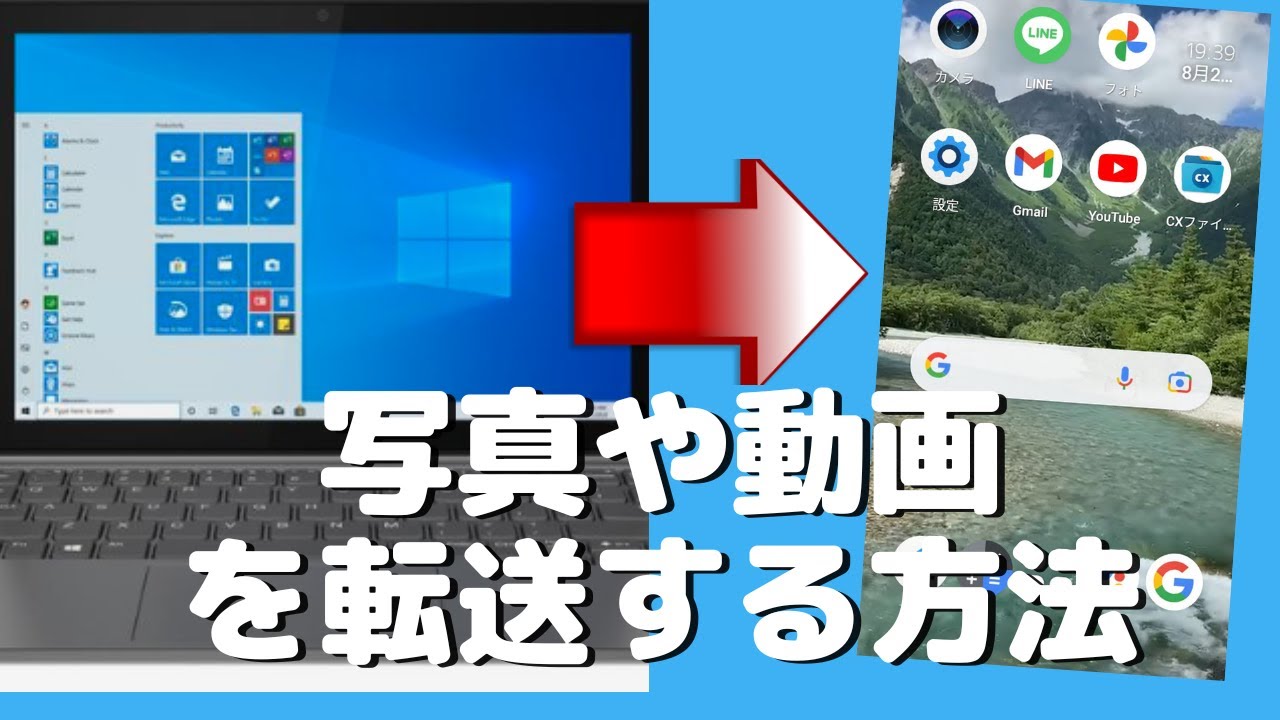
【自動同期&クラウド】Googleフォト・Googleドライブ経由の保存と画質劣化対策
「PCでの作業完了と同時に、何の手続きも挟まずスマホ側で写真を見られる状態にしたい」という場合は、クラウドプラットフォームの活用が最適解となります。ただし、設定を誤ると発生する予期せぬ圧縮問題には十分な警戒が必要です。
GoogleフォトでPCとAndroidの写真を同期する手順は、パソコンのブラウザでGoogleフォト(photos.google.com)にアクセスし、該当の画像ファイルをドラッグ&ドロップでアップロードするだけです。Android端末側で同じGoogleアカウントにログインしていれば、数秒から数十秒でGoogleフォトアプリ内に一覧表示されます。
また、フォルダ構造を維持したまま管理したい場合は、Googleドライブ経由でパソコンからスマホに写真を保存する手法が適しています。PC用「Googleドライブ」アプリを導入し、指定フォルダに写真を放り込めば、Androidの「ファイル」アプリやGoogleドライブアプリから直接閲覧・ダウンロードが可能です。
ここで極めて重要なのが、パソコンからAndroidへ写真を送る際の画質劣化対策です。Googleフォトのバックアップ設定が「保存容量の節約画質(旧高画質)」になっていると、1600万画素を超える写真やRAWデータは自動的に縮小・再エンコードされ、細部の解像感やExif情報の一部が失われます。ポスター印刷やプロユースのレタッチを行う場合は、必ず「元の画質」設定を選択するか、GoogleドライブやQuick Shareなどのファイル直接転送を選択してください。
【Mac環境&サードパーティ】MacからAndroidに写真を送る最新アプリと対処法
macOS搭載PCとAndroidスマートフォンの連携は、長年多くのクリエイターを悩ませてきた領域です。Googleが提供してきた公式ツール「MacからAndroidに写真を送るAndroid File Transfer」は更新が停滞し、最新のmacOS環境下で「端末が検出されない」「接続が頻繁に切断される」といった不具合が慢性化しています。
2026年現在、Macユーザーが導入すべき安全で快適な写真移行ソリューションは以下の通りです。
1. オープンソース高機能クライアント「OpenMTP」
有線接続で最も信頼性が高いオープンソースソフトです。USB 3.0以上の高速転送に対応し、4GB以上の大容量ファイルやフォルダごとの一括転送をスムーズに処理できます。公式のAndroid File Transferがクラッシュする環境でも安定して動作します。
2. ワイヤレス互換ツール「NearDrop」やローカルWeb転送
Quick ShareのプロトコルをMac上でエミュレートするオープンソースアプリ「NearDrop」や、ブラウザ同士で同一Wi-Fiネットワーク上のP2P転送を行う「Snapdrop」「PairDrop」などを活用すれば、MacからAndroidへケーブルレスで瞬時に写真を送信可能です。
2026年最新パソコンからスマホへの写真移行アプリを選定する際は、野良APKや怪しい無料ソフトを避け、GitHub等でソースコードが開示されている実績あるオープンソースツール、または大手メーカー公式アプリに限定することがセキュリティ上の必須防壁となります。

【実態検証】知恵袋・SNSにみるユーザーの落とし穴とプロの教訓
Yahoo!知恵袋やコミュニティフォーラムで頻発しているトラブル報告を検証すると、ユーザーが陥りがちな共通の「落とし穴」が浮き彫りになります。
代表的な事例が「PCから転送したはずの写真がスマホのアルバムアプリに表示されない」という相談です。原因の多くは、Android OSのメディアスキャン遅延、または拡張子の問題です。転送直後に標準ギャラリーに出てこない場合でも、Androidの「Files(ファイル管理アプリ)」から「内部ストレージ > Pictures」へ潜るとデータ自体は確実に存在しています。端末を一度再起動するか、画像フォルダ内に「.nomedia」という隠しファイルが誤生成されていないか確認することで解決します。
また、「SNS経由(LINEのKeepメモや自分宛てトークなど)でPCからスマホへ送ったら、画像が激しく粗くなった」という失敗談も散見されます。メッセージングアプリはデータ通信量削減のため強力な画像圧縮を施すため、原寸大の写真を送る手段としては推奨されません。
【プロの結論】利用シーン別・おすすめできる人と選ぶべきではない手段の境界線
デジタル環境における快適性を最大化するためには、自身の利用目的と作業量に応じた「適材適所の手段選択」が不可欠です。
【Quick Share(無線)を選ぶべき人】
日常的に数枚〜数十枚のスナップ写真やブログ用画像を素早くスマホに移したいWindowsユーザー。ケーブルの抜き差しという物理的ストレスから解放され、画質も100%維持したい層に最適です。
【USB有線接続を選ぶべき人】
一眼レフのRAW現像データ、数百枚単位のイベント写真、4K動画などギガバイト単位の膨大なデータを一括移動させたい人。無線通信のような電波干渉による切断リスクがなく、確実かつ最速の転送スループットが得られます。
【クラウドストレージ同期を選ぶべき人】
複数台のデバイス(PC、スマホ、タブレット)を日常的に行き来し、転送という「作業」自体を意識せず全自動でライブラリを同期させておきたい人。ただし、Googleストレージの容量管理とバックアップ品質設定の事前チェックが前提条件となります。
【パソコンからAndroidに写真を送る】に関するよくある質問(FAQ)
Q1:最も転送時間が短く、速い方法はどれですか?
A1:データ容量によって異なります。数枚〜数十枚の写真(数百MB程度)であれば、接続の手間がない「Windows版Quick Share」が体感最速です。一方、1GBを超える大量の写真やRAWデータの場合は、帯域幅が圧倒的に広い「USB 3.0/3.2対応ケーブルによる有線接続」が物理的に最速となります。
Q2:USBでPCとスマホを繋いでもフォルダが空っぽと表示されます。なぜですか?
A2:スマホ側のセキュリティロックがかかっているか、接続モードが「充電のみ」になっていることが原因です。スマホの画面ロックを解除した状態で、画面上部の通知バーからUSB設定を開き、「ファイル転送(MTP)」に切り替えてください。
Q3:写真を送ると解像度が落ちたり、ぼやけたりするのはなぜですか?
A3:LINEなどのトークアプリ経由で送った場合の自動圧縮や、Googleフォトの保存画質設定が「保存容量の節約画質」になっていることが主な要因です。解像度を完全に保ちたい場合は、Quick Share、USB有線転送、またはGoogleドライブを「ファイル形式」で利用してください。
Q4:Quick ShareでパソコンからAndroid端末が見つからない時の対処法は?
A4:両端末の「Wi-Fi」と「Bluetooth」がオンになっているか、スマホ側のQuick Share共有設定が「全員」または「連絡先のみ(同一Googleアカウント)」に許可されているかを確認してください。また、公衆Wi-Fiなど端末間通信(プライベートIP間の直接通信)が制限されたネットワーク環境下では検出できない場合があるため注意が必要です。
まとめ:環境と容量に合わせた最適な転送ルートで快適なデータ連携を
パソコンからAndroidスマートフォンへの写真転送は、技術の進歩によって有線・無線ともに劇的な進化を遂げました。かつて煩雑だった設定作業は、WindowsにおけるQuick Shareの標準化やUSB Type-Cの高速規格普及によって、極めて直感的かつ短時間で完結する環境が整っています。
手軽さを求める日常のスナップ転送にはQuick Share、大量・高解像度データの移行には信頼性の高い有線USB接続、端末間連携の自動化にはクラウド同期と、用途に応じて使い分けることが失敗を防ぐ鍵となります。自身のワークフローに合わせた最適な手段を取り入れ、ストレスのないデジタルデータ連携を実現してください。 (出典: パソコン から アンドロイド に 写真 を 送る(Yahoo!ニュース))
毎日更新されるトレンド情報を分析・発信中。役立つ裏技やおすすめ情報を分かりやすく紹介します。
