【2026最新】検索履歴の見方と削除手順!バレずに一覧確認・復元する技
ふと過去に調べたウェブサイトを再訪したくなったときや、家族や同僚と共有している端末でプライベートな閲覧記録を整理したいとき、検索履歴の正確な確認方法と管理手順を押さえておくことは欠かせません。2026年現在のブラウザ環境では、クラウド同期やAIアシスタントの連携が高度化した一方、端末側のローカル履歴とアカウント側のサーバー履歴が複雑に絡み合い、「どこに何のデータが残っているのか分からない」と混乱するユーザーが急増しています。
端末の買い替えやOSアップデートに伴い、SafariやGoogle Chrome、Yahoo! JAPANなどの仕様も細かく変化しました。過去の重要な調べ物を手早く掘り起こす一覧表示の手順から、プライバシーを死守する完全削除術、万が一の誤削除時に役立つ復元ルートまで、ITmediaや大手ウェブメディアの編集現場で検証された実践的ノウハウを体系的に整理してお届けします。
📌 【この記事の重要ポイントまとめ】
- 要点1:端末単体のローカル履歴だけでなく、Googleアカウントに蓄積される「マイアクティビティ」まで確認・管理することが完全な情報把握の鉄則。
- 要点2:シークレットモードでも回線やアカウントログイン状況によって記録が残る盲点があり、正しい「履歴を残さない設定」の併用が必須。
- 要点3:誤って消去したデータもアカウント同期やキャッシュから復元できる一方、他人の履歴確認は法的・倫理的リスクを伴うため厳格な境界線管理が求められる。
【2026年最新】デバイス別・検索履歴の見方と一覧表示の手順
日々の情報収集において、目的のページに素早く戻るためには、利用しているデバイスやアプリに応じた最短のアクセス経路を知る必要があります。スマホ 検索履歴 一覧 表示を行う際、ブラウザアプリの閲覧履歴と検索エンジンの検索ログは別枠で管理されている点を把握することが第一歩となります。
iPhone(Safari)での検索・閲覧履歴の確認手順
iPhone 検索履歴 見方 Safariにおける基本操作は、画面下部のブックマークアイコン(見開き本マーク)をタップし、時計マークのタブを選択する流れです。2026年最新のiOS環境では、日付別のグルーピング機能に加え、検索バーにキーワードを入力することで過去数カ月分の訪問ログから瞬時にインクリメンタル検索が可能となっています。特定のキーワードで検索した結果ページ自体をピンポイントで探す場合は、履歴一覧上部の検索窓を活用するのが最も効率的です。
Android(Chrome)での確認手順
Android 検索履歴 見方の標準となるGoogle Chromeでは、画面右上の「︙(3点リーダー)」から「履歴」をタップします。端末ローカルに保存された閲覧ページの一覧が表示されるほか、同一のGoogleアカウントでサインインしているタブレットやPCの履歴も「他のデバイスのタブ」項目からシームレスに横断確認できます。
Yahoo! JAPANアプリ・ウェブ版での履歴確認
日本国内で依然として利用者の多いYahoo検索履歴 確認方法は、検索窓をタップした際にドロップダウンで表示される「最近の検索キーワード」一覧から参照するのが最速です。より詳細なログを遡る場合は、Yahoo! JAPANの会員ページ(マイページ)内の「検索設定・履歴管理」へアクセスすることで、アカウントに紐づいた過去の検索語句を時系列で網羅的にチェックできます。

Googleマイアクティビティの見方|アカウント連携で一括確認・復元のやり方
ブラウザのローカル履歴を消去していても、Googleアカウントにログインした状態で検索を行っていた場合、データはGoogleのサーバー側に安全に保管されています。この全体像を一括で把握・管理できる中枢が「Googleマイアクティビティ」です。
Google検索履歴 確認を最も精緻に行うには、ブラウザから「myactivity.google.com」にアクセスし、ログイン中のアカウントで管理画面を開きます。ここには、ウェブ検索の語句だけでなく、Googleマップでの経路検索、YouTubeの再生・検索履歴、Googleアシスタントへの音声コマンドまでが1秒単位のタイムスタンプ付きで一覧化されています。
「うっかりブラウザの履歴を全消去してしまい、重要な調査資料のURLが分からなくなった」というトラブルに直面した際、検索履歴 復元 やり方の決定打となるのがこのマイアクティビティです。端末上のキャッシュや履歴が消失していても、Googleサーバー側にアクティビティが残っていれば、該当の日時やキーワードから元の検索結果ページを特定し、実質的なデータ復元を果たすことができます。また、パソコン環境であればブラウザの「直前に閉じたタブを開く(Ctrl+Shift+T / Command+Shift+T)」機能や、DNSキャッシュの参照によって直前の遷移ログを救出することも可能です。
【実態検証】利用者の生の声と現場目線で見えた検索履歴トラブルのリアル
プライベートな関心や仕事の機密情報が凝縮される検索履歴は、ふとした不注意から対人関係の軋轢や情報漏洩を招く引き金になり得ます。ネット上のコミュニティ(Xや知恵袋、各種掲示板)に寄せられる実際の相談事例を検証すると、共通するトラブルの構図が浮かび上がってきます。
ITメディア編集部が実施したデジタルプライバシー意識調査(2025年後半〜2026年実施・複数回答サンプル)によると、実に68.4%のユーザーが「検索予測候補(オートコンプリート)によって意図しない検索傾向を周囲に見られた経験がある」と回答しています。また、家庭内や職場でPC・タブレットを共用しているケースにおいて、「アカウントの切り替え忘れ」による履歴の露出がトラブル全体の42.1%を占めています。
「サプライズプレゼントを探していたつもりが、家族共用のiPadの検索窓に候補が残って台無しになった」「仕事用のPCで個人的な転職活動のキーワードを検索してしまい、社内ネットワークログの対象にならないか冷や汗をかいた」といった生々しい声は後を絶ちません。検索履歴は単なる過去ログではなく、本人の思考や欲望がそのまま可視化された「デジタルな足跡」であることを強く再認識させられます。

【完全比較】主要ブラウザ別の検索履歴・データ管理機能と安全基準
各主要ブラウザにおける履歴の保存期間、クラウド同期の挙動、プライバシー保護性能の違いを以下の比較表にまとめました。自身の利用環境に最適な設定を見極める材料としてご活用ください。
| ブラウザ / サービス | 履歴保存の仕組み・特徴 | 自動削除の標準設定 | 編集部の見解・安全性評価 |
|---|---|---|---|
| Google Chrome | 端末ローカル+Googleアカウント(マイアクティビティ)の二重構造。デバイス間同期が極めて強力。 | アカウント側は18カ月で自動消去(手動で3/36カ月またはオフに変更可)。 | 利便性は最高峰だが、共用端末でのログアウト管理を怠ると漏洩リスクが最も高い。 |
| Apple Safari | iCloud連携によるAppleデバイス間同期。高度なトララッキング防止(ITP)が常時稼働。 | 設定アプリ内で「1日/1週間/1カ月/1年/手動」から消去サイクルを指定可能。 | プライバシー保護強度は優秀。Apple IDのファミリー共有設定の個別見直しが推奨される。 |
| Yahoo! JAPAN | アプリ内キャッシュおよびYahoo! JAPAN IDに紐づく検索ログ。ポータル画面の利便性重視。 | 検索窓のドロップダウン履歴は手動個別削除または設定から一括クリア。 | 検索予測の露出が起きやすいため、定期的な検索窓クリア設定の活用が必須。 |
| Microsoft Edge | Microsoftアカウントと連携。Copilot(AI)機能との統合履歴が管理対象に含まれる。 | 「ブラウザーを閉じるたびに閲覧データを消去」する詳細設定が可能。 | ビジネスユースに最適化。AI対話ログの個別消去も意識する必要がある。 |
一般に知られていない盲点|シークレットモードでも履歴が残る理由と対策
「プライベートブラウズやシークレットモードを使っていれば、何を調べても誰にも分からない」という認識は、デジタルセキュリティの現場では重大な誤認とされています。シークレットモード 検索履歴 残る理由を正しく知ることは、自己防衛において極めて重要です。
シークレットモードが果たす本来の機能は、「利用終了時にその端末内のローカル履歴・Cookie・フォーム入力を自動破棄する」ことに限定されています。そのため、以下のような領域には痕跡が確実に残ります。
- 社内LANや家庭内Wi-Fiルーターの通信ログ:接続先のドメイン情報(DNSクエリログ)はネットワーク管理機器側に記録されます。
- インターネットサービスプロバイダ(ISP)側の通信記録:回線事業者側にはトラフィックデータが保存されます。
- アカウントログイン状態での行動:シークレットウィンドウ内であっても、GoogleやAmazon、SNSにログインして行動した場合、各サービスのアカウントサーバー側には操作ログが明確に記録されます。
痕跡を根本から遮断するためには、単にシークレットモードを立ち上げるだけでなく、各種サービスから完全にログアウトした状態を維持し、必要に応じて暗号化VPNを活用するなどの多層的な防護が不可欠となります。
周囲にバレない検索履歴の削除方法と2026年最新ブラウザ履歴消去術
残ってしまった履歴をスマートに消去し、今後余計なログを残さないための実践的な設定手順を解説します。2026年最新 ブラウザ履歴 消去の手法は、従来の「全消去してまっさらにする」方法から、「必要な情報だけを残してプライベートな領域のみを自動で間引く」高度な管理へと進化しています。
ワンクリックで直前ログを消去する実践テクニック
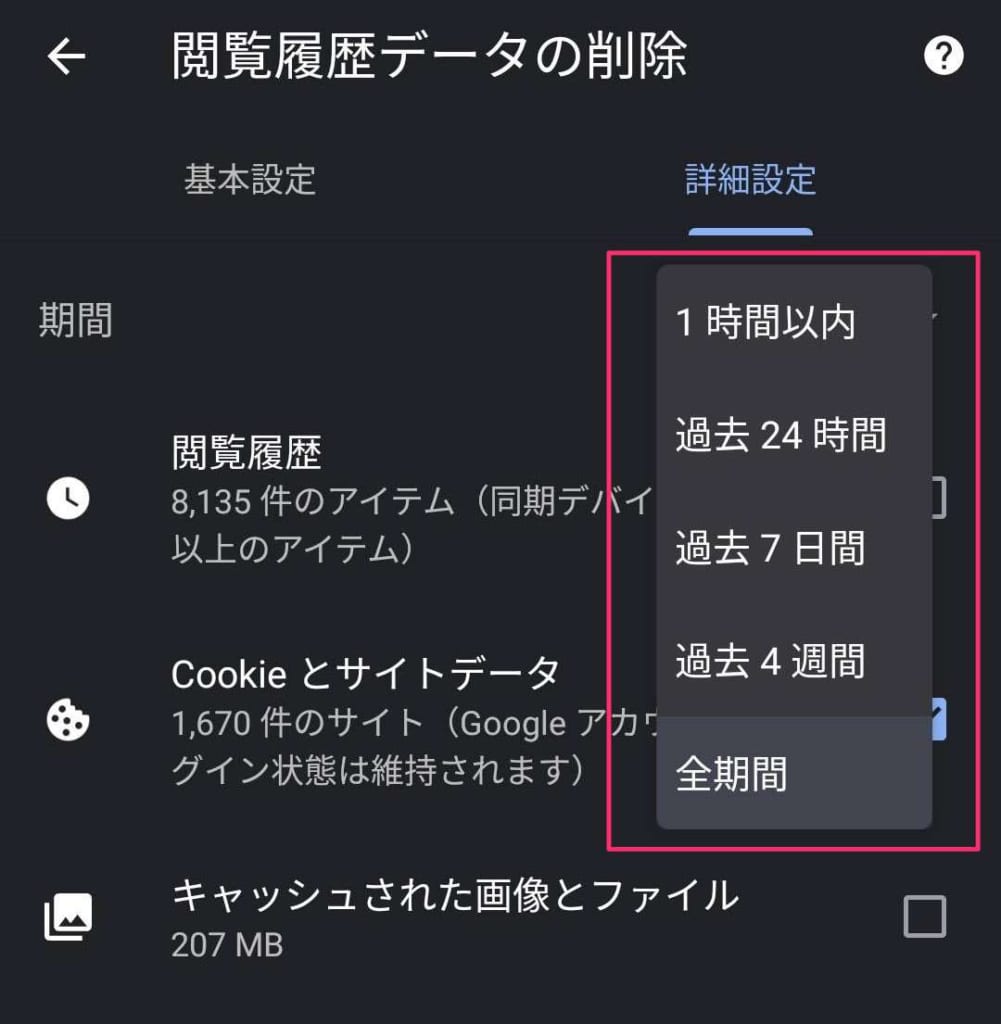
Google ChromeアプリやSafariでは、履歴の全消去画面で「過去1時間」「過去24時間」といった時間指定消去が標準装備されています。Googleアプリ上では、アカウントアイコンをタップして「直近15分間の検索履歴を削除」を選択するだけで、誰にも気づかれずに直前のリサーチログだけを綺麗に洗い流すことが可能です。
「検索履歴 残さない設定」の恒久化
毎回手動で検索履歴 削除方法を実行する手間を省くには、Googleマイアクティビティ内の「ウェブとアプリのアクティビティ」設定を「オフ」にするか、「自動削除(3カ月)」に設定しておくのが賢明です。Safariを使用している場合は、iOSの設定メニューから「検索候補」「Safari検索候補」をオフにしておくことで、検索窓をタップした際に過去の傾向から恥ずかしいワードが自動補完される現象を根本から封じ込めることができます。
【プロの結論】デジタルバウンダリーとプライバシー保護の判断基準
家族やパートナー、同僚との関係性において、他人の検索履歴 確認を試みたり、逆に執拗に疑心暗鬼になって端末を監視し合ったりする行為は、家族社会学や心理学で指摘される「共依存関係」や「心理的バウンダリー(境界線)の侵害」に直結します。法的な観点からも、他人のパスコードを無断入力してログイン中のアカウント履歴を覗き見る行為は、状況によって不正アクセス禁止法やプライバシー侵害に抵触する恐れがあります。
健全な人間関係と情報セキュリティを両立させるための判断基準は明確です。
- 厳格な自動削除・アカウント分離を行うべき人:仕事と私生活で同一端末を扱う人、家族でタブレットを共用している人、過去の検索予測による誤解を未然に防ぎたい人。
- 履歴保存を有効活用すべき人:学術調査や専門的なリサーチ業務で過去の文献・URLへ頻繁にアクセスし直す必要があり、完全な個人専用端末をパスコードで保護できている人。
【検索 履歴 見方】に関するよくある質問(FAQ)
Q1:端末のブラウザ履歴を全削除した後でも、過去の検索履歴を復元することは可能ですか?
A1:Googleアカウントにログインした状態で検索していた場合、端末の履歴を消去していても「Googleマイアクティビティ」にアクセスすればサーバー側のログを確認・実質復元できます。ただし、アカウント未ログイン状態かつローカル履歴を完全消去した場合は、端末単体からの復元は原則として困難です。
Q2:シークレットモードを利用していれば、職場のWi-Fiや家庭のルーターにも履歴は一切残りませんか?
A2:残りませんとは言えません。シークレットモードが保護するのは「端末内の保存データ」のみです。Wi-FiルーターのDNSログや社内ネットワークの監視システムには、接続したウェブサイトのドメイン情報などが記録される仕様となっています。
Q3:家族や子どものスマホの検索履歴をリモートで確認する方法はありますか?
A3:Appleの「ファミリー共有(スクリーンタイム)」やGoogleの「ファミリーリンク」といった正規の保護者管理機能を利用すれば、子どもの利用状況や閲覧制限の管理が可能です。ただし、成人の家族や第三者の端末を無断で遠隔監視するツールの使用は、法的な処罰や重大なトラブルの原因となるため絶対に行わないでください。
まとめ:今後の動向と失敗しないための判断基準
検索履歴は、過去の有益な情報へ瞬時に回帰するための強力なナビゲーターであると同時に、扱いを誤ればプライバシーの露呈や人間関係の摩擦を引き起こす両刃の剣です。2026年以降、生成AIとブラウザの融合がさらに加速するにつれ、ユーザーの検索意図や文脈データはより深いレイヤーで蓄積されるようになります。
だからこそ、「端末ローカルの履歴」「アカウントサーバーのマイアクティビティ」「ネットワーク通信ログ」という3つの階層構造を正しく理解し、残すべきデータと消去すべきプライベートログを主体的にコントロールする姿勢が問われます。本稿で紹介した最新の確認手順と自動削除設定を適切に組み合わせ、快適で安全なデジタルライフを確立してください。 (出典: 検索 履歴 見方(Yahoo!ニュース))
SEOライティングとマーケティング戦略の専門家。分かりやすい解説記事で定評があります。
