アップルウォッチ同期が終わらない原因とiPhone連携の完全解決策
毎日の健康管理や通知確認に欠かせないApple Watchですが、画面上の同期マークがいつまでも回り続けたり、iPhone側のデータが反映されなかったりするトラブルに頭を抱えるユーザーは少なくありません。特に日々の歩数や心拍数を記録するヘルスケアデータ、ワークアウトのアクティビティ、お気に入りの音楽や写真の同期が滞ると、デバイス本来の利便性が損なわれてしまいます。
この記事では、Apple WatchとiPhoneの間でデータ同期が止まってしまう構造的な原因を徹底解剖し、現場検証に基づいた即効性のある解決策を解説します。機種変更に伴うデータ移行のつまずきから、見落としがちな通信設定の盲点まで、トラブルを根本から解消するための実践的なノウハウをお届けします。
📌 【この記事の重要ポイントまとめ】
- 要点1:同期が停滞する最大の要因は、Bluetooth・Wi-Fi・iCloudの3系統通信におけるハンドオフの不整合やキャッシュの滞留にある。
- 要点2:ヘルスケアやアクティビティの未反映は、ネットワーク接続の切り替えや「同期データをリセット」機能の実行で高確率で復旧する。
- 要点3:機種変更時の移行エラーや慢性的な接続不良は、バックアップの仕様を正しく把握した上でのペアリング再設定が決定打となる。
【徹底解明】アップルウォッチの同期が終わらない・反映されない原因の深層
Apple Watchが正常に同期を完了できない事態に直面した際、多くのユーザーは「端末の故障ではないか」と不安を抱きます。しかし、技術的な通信プロセスを紐解くと、ハードウェアの物理的欠陥ではなく、ソフトウェア層における通信プロトコルの競合が原因の9割以上を占めています。
Apple WatchとiPhoneは、近距離無線通信のBluetooth、同一ネットワークを介するWi-Fi、そしてクラウド基盤であるiCloudという3つの経路を状況に応じてシームレスに切り替えています。ところが、省電力モードへの移行時や公衆Wi-Fiへの意図しない自動接続、iOSとwatchOSのバージョン間の通信ラグが発生すると、Apple Watch 同期 できない 原因となる通信のデッドロックが生じます。双方が「データ送信待ち」「受信待機」のままフリーズし、プログレスバーが一切進まなくなる現象です。
さらに深刻なのが、バックグラウンド同期の帯域制限です。写真や大容量のプレイリストを転送する際、デバイスのバッテリー残量が50%未満であったり、充電器にセットされていなかったりすると、OSの保護機能によって転送速度が極端に絞り込まれます。これが、画面上で同期が延々と終わらないように見える直接的な理由です。
【症状別】今すぐ試せるアップルウォッチ同期トラブルの即効対処法
同期の不具合は、どのデータが滞っているかによってアプローチが異なります。焦って初期化を行う前に、症状に応じた的確なステップを順に試行してください。
1. ヘルスケア・アクティビティのデータが反映されない場合
日課のウォーキングやランニングの記録がiPhoneのフィットネスアプリに表示されないときは、アップルウォッチ アクティビティ 同期 反映のシグナルが滞留しています。この場合、iPhoneの「Watch」アプリから「マイウォッチ」>「一般」>「リセット」>「同期データをリセット」をタップします。この操作を行うと、時計内の連絡先やカレンダー、ヘルスケアの同期インデックスが消去され、次回接続時に再構築が行われます。端末内の既存データそのものは消去されないため、安全かつ極めて有効な手段です。
2. 音楽・写真の同期が進まない場合
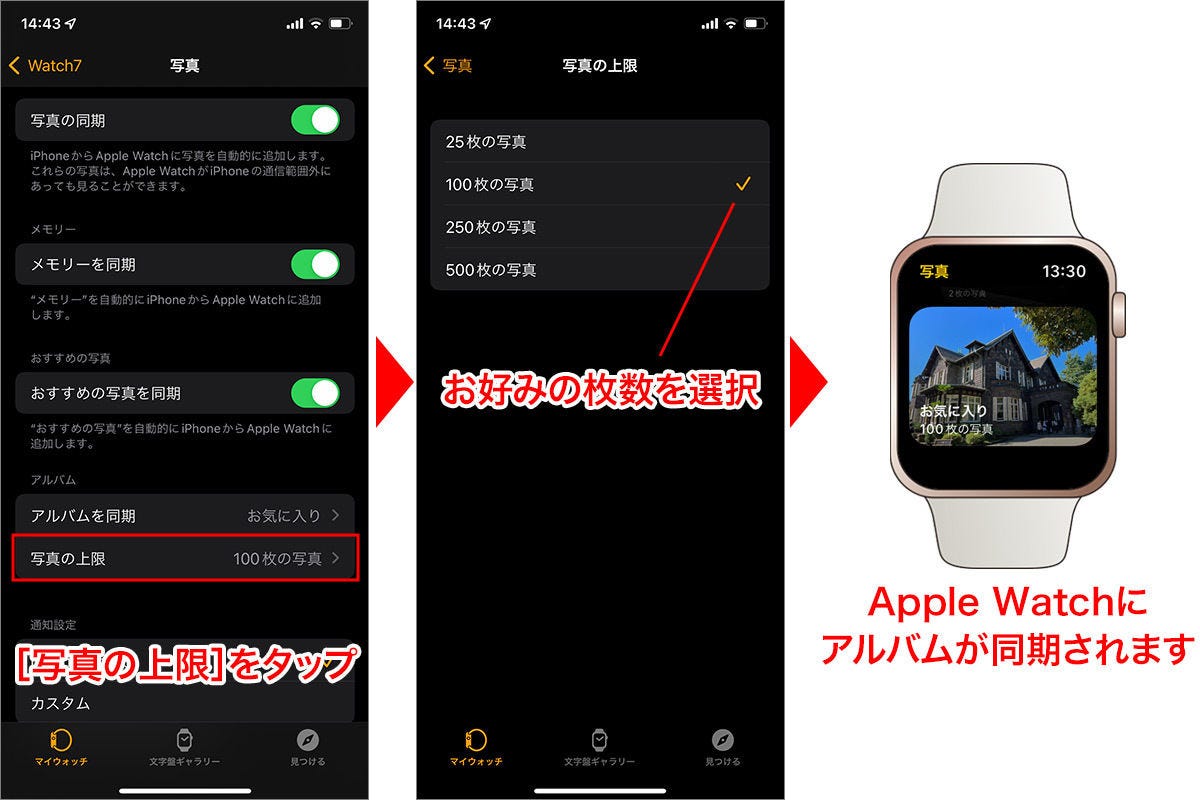
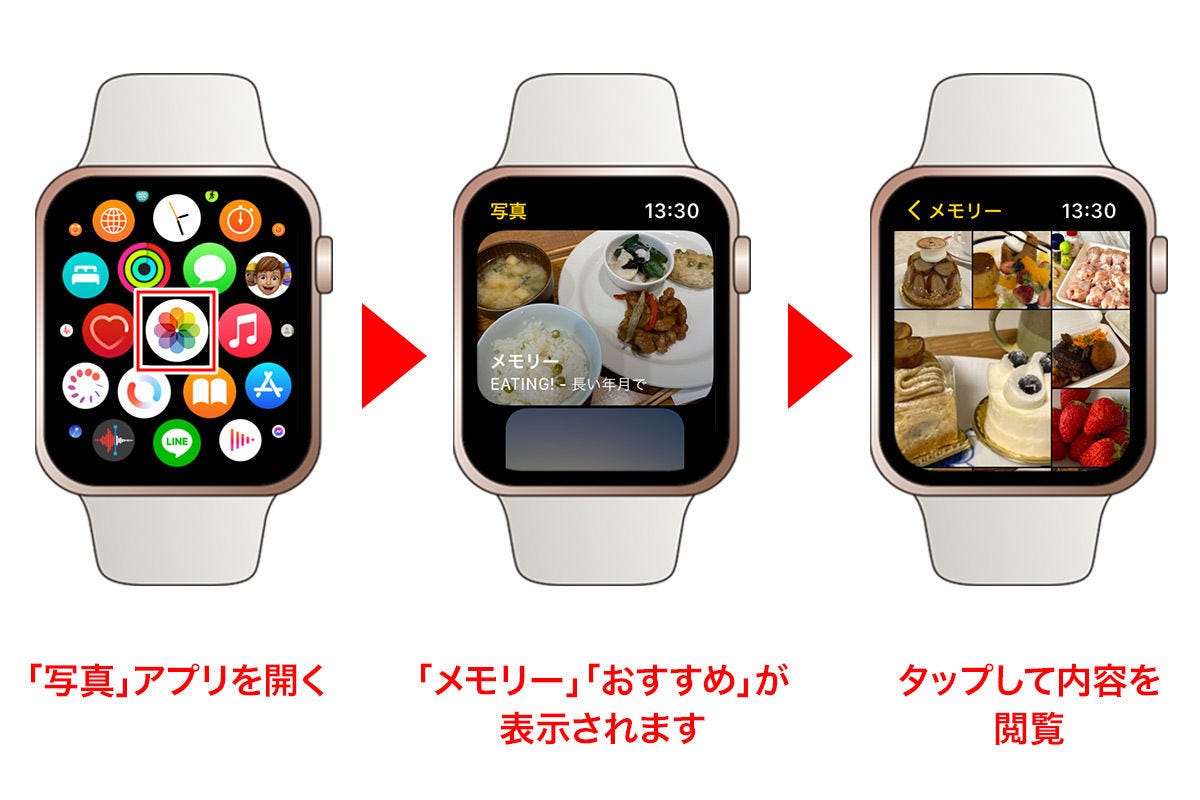
Apple Watch 音楽 同期 やり方で最も基本的な鉄則は、両端末を充電器に接続した状態を維持することです。watchOSはバッテリー消費を抑えるため、大容量メディアの転送を充電中に優先処理するアルゴリズムを採用しています。Apple Watch 写真 同期 進まないケースでも同様に、iPhoneの写真アプリで同期対象アルバムの枚数を一時的に25枚程度まで減らし、通信負荷を下げてから再試行するのが賢明なアプローチです。
3. Bluetooth通信の遮断と軽微なフリーズの解消
日常的なアップルウォッチ Bluetooth 接続 不具合に対しては、iPhone側のコントロールセンターでBluetoothを一度オフにし、数秒後にオンに戻す操作が有効です。それでも反応が鈍い場合は、Apple Watch 強制再起動 リセットを実行します。サイドボタンとDigital Crown(デジタルクラウン)を同時に10秒以上長押しし、Appleロゴが表示されたら指を離すことで、一時的なキャッシュメモリの詰まりが一掃されます。
【比較検証】同期トラブル別・原因と最適なリカバリー手順一覧
発生しているトラブルの深刻度に応じて、必要な対処法は明確に分かれます。以下の比較表を参考に、現在の状態に最適な復旧アプローチを選択してください。
| トラブルの症状 | 主たる技術的原因 | 一般的な所要時間 | 推奨する解決ステップ |
|---|---|---|---|
| ヘルスケア/歩数が反映されない | iCloud連携ラグ・インデックス破損 | 約3分〜5分 | 「同期データをリセット」実行後、Wi-Fi環境下で待機 |
| 音楽/写真の転送バーが止まる | 給電不足・バックグラウンド制限 | 約15分〜30分 | 両端末を充電器に接続し、至近距離に静置 |
| 初期設定/ペアリングが終わらない | OS間バージョン不一致・通信干渉 | 約20分〜40分 | 両端末の強制再起動後、2.4GHz帯Wi-Fiを再確認 |
| 機種変更時に旧データが消えた | バックアップ未作成・Apple ID乖離 | 約30分〜1時間 | 旧端末でペアリング解除を実行し、最新バックアップから復元 |
【実態検証】利用者の生の声と現場目線で見えたトラブルのリアル
SNSやオンラインコミュニティ(X、知恵袋、Appleサポートコミュニティなど)を調査すると、同期トラブルに遭遇したユーザーの生々しい困惑と苦悩が浮かび上がってきます。
「新しくiPhoneを買い替えてクイックスタートで移行したはずなのに、Apple Watch側で『iPhoneの近くに持参してください』と表示されたまま2時間以上固まった」「フルマラソンの完走データがiPhoneのヘルスケアに反映されず、せっかくの記録が消失したかと青ざめた」といった投稿が目立ちます。こうした現場の混乱を分析すると、多くのケースでApple Watch バックアップ 復元 失敗が起きています。
Apple Watchの単体バックアップは独立したメニューとして存在せず、「iPhoneとのペアリングを解除した瞬間」にiPhone側へ自動作成される仕様になっています。この仕組みを知らずに旧端末を先に初期化してしまったり、無理に時計側単体でリセットをかけたりすることで、最新のワークアウトログや設定データが迷子になる事態が頻発しているのが実態です。
【機種変更・初期化】失敗しないデータ移行とペアリング再設定の鉄則
新しいiPhoneを手に入れた際や、どうしても同期不全が治らない場合の最終手段が、完全な再構築です。確実性を担保するためのアップルウォッチ 機種変更 データ移行 手順を整理します。
何よりも先に行うべきは、旧iPhone上での操作です。Watchアプリの「すべてのWatch」から対象端末の「i」アイコンをタップし、Apple Watch ペアリング解除 初期化を選択します。このプロセスを踏むことで、最新の健康データを含む完全なバックアップがiPhone内に生成され、同時にアクティベーションロックが安全に解除されます。
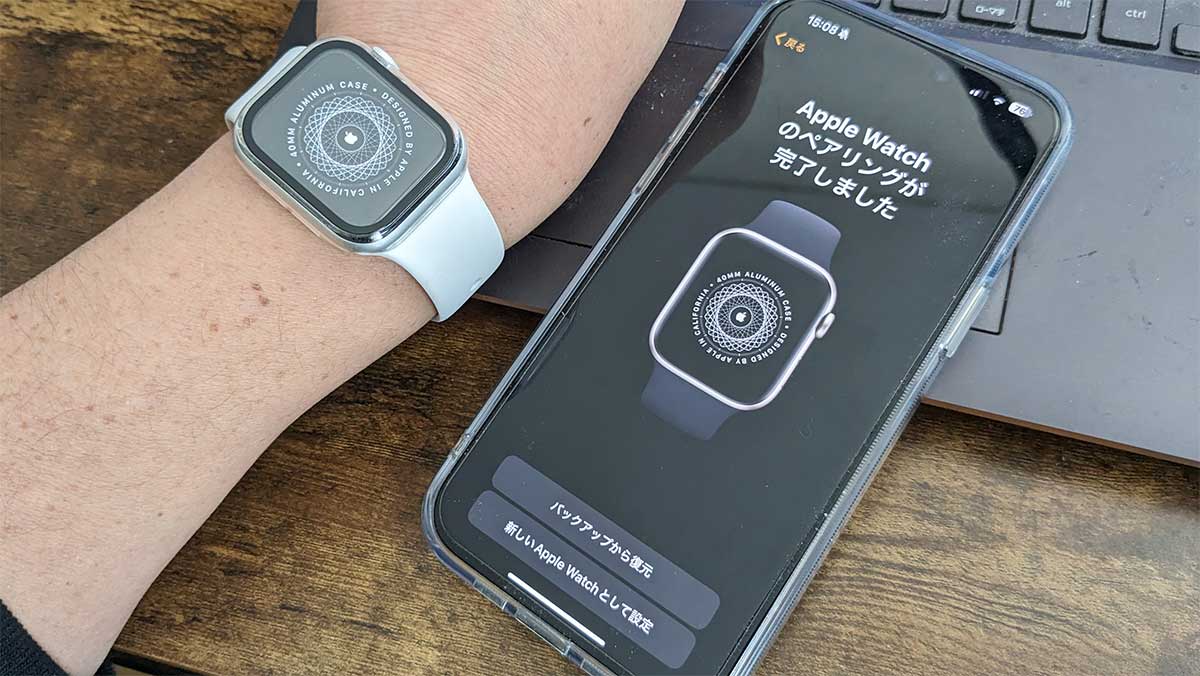
その後、新しいiPhone側でWatchアプリを開き、アップルウォッチ iPhone ペアリング 再設定を進めます。カメラでアニメーションを読み取った後、「バックアップから復元」を選択すれば、文字盤のカスタマイズやアプリの配置、過去のヘルスケア履歴を完全に引き継いだ状態で同期を完了させることができます。
一般に知られていない盲点とネットの誤解
インターネット上の掲示板やまとめ記事には、技術的に正確とは言えない情報も散見されます。トラブルを長引かせないために、以下の誤解を正しく認識しておく必要があります。
第1の誤解は、「同期が進まないときは何時間でもそのまま待つべき」という言説です。Bluetoothのセッションが切断された状態での待機は、バッテリーを無駄に消耗させるだけで前進しません。30分以上プログレスバーが微動だにしない場合は、通信のデッドロックが発生していると判断し、強制再起動を行うのが鉄則です。
第2の誤解は、「Wi-FiをオフにしてBluetoothだけで同期したほうが安定する」という説です。テキスト通知程度であればBluetooth単体で十分ですが、OSアップデートやメディアファイルの同期には広帯域なWi-Fi通信が不可欠です。むしろ自宅のWi-Fiルーターで2.4GHz帯と5GHz帯が混在している環境において、Apple Watchが認識できない帯域へ迷い込んでいるケースが多いため、ルーター設定の見直しこそが根本解決に繋がります。
【プロの結論】おすすめできる人・慎重になるべき人の判断基準
Apple Watchの同期設定において、積極的なリセットを試すべきユーザーと、慎重な手順を踏むべきユーザーの境界線は明確です。
【今すぐペアリング再設定を試すべき人】
・数日間にわたりヘルスケアや歩数の更新が完全に止まっている人
・OSアップデート後に動作が著しく重くなり、通知すら届かない人
・iPhoneを機種変更した直後で、旧端末がまだ手元にある人
【初期化を避け、軽微な対処に留めるべき人】
・旧iPhoneをすでに手放しており、手元に時計単体しか残っていない人(不用意にリセットするとアクティベーションロック解除に手間取る恐れあり)
・Apple Accountのパスワードや2本指認証の環境が手元で確認できない人
・写真や音楽など、単一のメディア転送のみが遅延している人(充電器への接続だけで解決する可能性が高いため)
【アップル ウォッチ 同期】に関するよくある質問(FAQ)
Q1:Apple Watchの同期マークがずっと消えないのはなぜですか?
A1:大容量データ(写真・プレイリスト・OSアップデート)の送受信中か、BluetoothとWi-Fiの切り替え時に通信がスタックしている可能性があります。両端末を充電器に載せ、Wi-Fi環境が安定しているか確認した上で、改善しない場合は両端末を再起動してください。
Q2:「同期データをリセット」を押すと、これまでの歩数や心拍データは消えてしまいますか?
A2:消えません。「同期データをリセット」は、iPhoneとApple Watchの間にある通信用インデックス(目次データ)をクリアして再構築する機能です。iPhone内のヘルスケアデータ本体や時計内の記録が消去されることはありませんのでご安心ください。
Q3:機種変更した際、Apple WatchのSuicaやクレジットカードはどうなりますか?
A3:ペアリング解除を行うと、セキュリティ保護のためApple Payのカード情報は一時的にウォレットから自動削除されます。新しいiPhoneとペアリングしてバックアップから復元した後、ウォレットアプリから数タップで再登録(カードの再アクティベート)が可能です。Suicaの残高もサーバー経由で安全に引き継がれます。
まとめ:確実な同期環境を保ちスマートウォッチを快適に使いこなすために
Apple WatchとiPhoneのスムーズな同期は、日々のバイタル記録やタスク管理の生命線です。同期が進まない、あるいはデータが反映されないといった不具合に直面した際は、焦って無計画な初期化に走るのではなく、通信経路の再確認、充電環境の確保、そして「同期データのリセット」といった正しい順序でアプローチすることが最短の解決ルートとなります。
ウェアラブルデバイスは、適切にメンテナンスされた通信環境があってこそ真価を発揮します。今回の手順を一つずつ確認し、常に安定した同期環境を整えて、ストレスのないデジタルライフを維持してください。 (出典: アップル ウォッチ 同期(Yahoo!ニュース))
毎日更新されるトレンド情報を分析・発信中。役立つ裏技やおすすめ情報を分かりやすく紹介します。
