IPhone強制初期化をPCで行う全手順|動かない画面を救う決定版
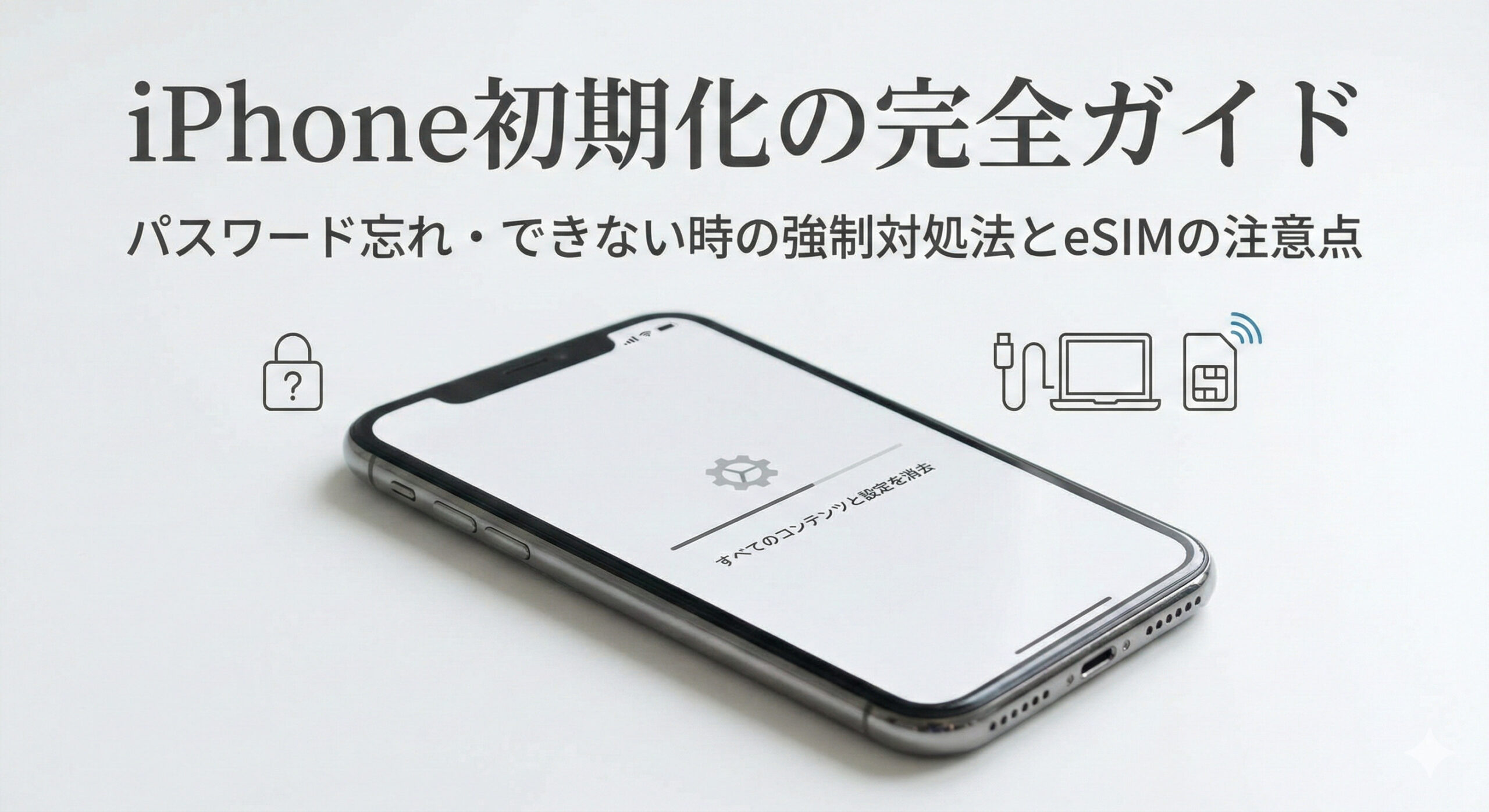
画面に「iPhoneは使用できません」「iPhone利用不可」と非情な警告が表示されたり、アップデート中のリンゴループや予期せぬフリーズでタッチ操作を一切受け付けなくなったりした際、ユーザーに残された最後の突破口がパソコンを用いた強制初期化です。手元の端末だけで初期化メニューにアクセスできない致命的なトラブルでも、正しいリカバリー手順とPC側の復元インターフェースを駆使すれば、工場出荷時のクリーンな状態へと安全にリセットできます。
しかし、機種ごとに異なる物理ボタンの入力コマンドや、macOS FinderとWindows(iTunes / Apple デバイス アプリ)における操作の差異、さらには初期化後に待ち受ける「アクティベーションロック」の仕組みを正しく把握していなければ、復旧作業は難航を極めます。本稿では、2026年時点の最新環境に基づき、失敗やデータ消失のリスクを最小限に抑えながら確実にiPhoneを復元するための全プロセスを徹底的に解説します。
📌 【この記事の重要ポイントまとめ】
- 要点1:「iPhone利用不可」やリンゴループ状態でも、リカバリーモードまたはDFUモードを起動すればPC経由で確実に強制初期化が可能。
- 要点2:Windowsは「Apple デバイス」アプリまたはiTunes、MacはFinderを使用し、機種別の物理ボタン長押しコマンドでPCと接続する。
- 要点3:初期化後はApple IDとパスワードによる「アクティベーションロック解除」が必須であり、バックアップがなければ端末内データは完全消去される。
【2026年最新】PCを使ったiPhone強制初期化の全体像と事前準備
パソコンを使った強制初期化は、iPhone内部のOSが論理エラーを起こしている場合や、パスコードロックによってシステムが完全に遮断されている状態を打破するための強力な初期化手段です。端末の画面操作に頼らず、ハードウェアレベルの割り込みコマンドによって強制的にファームウェアの再書き込みを行います。
作業を開始する前に、作業環境を万全に整えておくことが失敗を防ぐ絶対条件となります。特に以下の3点は現場のサポート現場でもトラブルの原因として頻繁に報告されています。
まず、接続に使用するUSBケーブルです。充電専用の粗悪なサードパーティ製ケーブルでは、給電はできてもPCとのデータ通信プロトコルが確立されず、認識エラーに直結します。必ずApple純正ケーブル、またはMFi(Made for iPhone)認証を取得したデータ通信対応ケーブルを使用してください。最新のiPhone 15/16シリーズであれば信頼性の高いUSB-C to USB-Cケーブル、それ以前のモデルであればUSB-C / USB-A to Lightningケーブルを用意します。
次にPC側の動作環境です。Mac環境ではmacOS Catalina(10.15)以降、FinderにiOS端末の管理機能が標準統合されています。一方、Windows環境では従来の「iTunes」に加え、Microsoft Storeで提供されている公式の「Apple デバイス(Apple Devices)」アプリが主流となっています。どちらの環境でも、ソフトウェアが最新バージョンにアップデートされているかを必ず確認してください。古いバージョンのまま作業を進めると、ファームウェア(IPSW)のダウンロード時に原因不明のエラーコード(エラー4013や3014など)で停止する原因になります。

【機種別】iPhoneをリカバリーモードへ突入させる正確なコマンド手順
iPhoneをパソコンに認識させて強制初期化を行うには、端末を「リカバリーモード」と呼ばれる特殊なファームウェア待機状態へ移行させる必要があります。このモードへ突入させる物理ボタンの組み合わせは世代によって明確に分かれているため、手元の端末に合わせた正確な操作が求められます。
事前の準備として、PCを起動してFinderまたはiTunes(Apple デバイス アプリ)を開いた状態で、iPhoneをケーブルでPCに接続しておきます。そのうえで、以下の手順を素早く実行します。
① iPhone 8、iPhone SE(第2世代・第3世代)、iPhone X / 11 / 12 / 13 / 14 / 15 / 16シリーズ全機種
1. 本体の「音量を上げるボタン」を押して、すぐに指を離します。
2. 続いて「音量を下げるボタン」を押して、すぐに指を離します。
3. その直後、反対側にある「サイドボタン(電源ボタン)」を長押しし続けます。
4. 画面が暗転し、リンゴマークが表示されても指を離さず押し続けてください。
5. 画面に「パソコンとケーブルのイラスト(または復元画面のURL)」が表示されたら指を離します。
② iPhone 7、iPhone 7 Plus
1. 「音量を下げるボタン」と「サイドボタン(スリープ/スリープ解除ボタン)」を同時に長押しします。
2. リンゴマークが表示されても押し続け、リカバリーモード画面が表示されたら両方のボタンを離します。
③ iPhone 6s以前、iPhone SE(第1世代)
1. 「ホームボタン」と本体上部または側面の「トップボタン(スリープボタン)」を同時に長押しします。
2. 画面にリカバリーモードのアイコンが現れるまで押し続けます。
ボタンを押すテンポが遅すぎると、通常の再起動処理が走ってしまいリカバリーモードに入れません。「トン・トン・長押し」のリズムを意識し、画面に明確な接続指示グラフィックが出るまで粘り強くボタンを押し続けるのが成功の秘訣です。
Windows・Mac別の強制初期化・復元オペレーション完全解説
iPhoneがリカバリーモードに入ると、接続しているパソコン側の画面にポップアップウィンドウが自動的に立ち上がります。ここからのオペレーションは、使用しているOS環境によって表示される文言がわずかに異なりますが、基本的な構造は同一です。
画面には「iPhoneに問題があります」というダイアログとともに、「アップデート」と「復元」の2つの選択肢が提示されます。
システムの軽微なクラッシュや一時的なリンゴループの場合、まずは「アップデート」を選択することで、内部データを保持したままiOSの再インストールを試みることができます。しかし、「iPhone利用不可」の画面が出ている場合や、パスコードを完全に忘れてしまった場合は、「アップデート」ではロックを突破できません。この場合は迷わず「復元」をクリックしてください。
「復元」を選択すると、「復元とアップデート」の確認画面が表示されます。規約に同意すると、Appleのサーバーから該当端末向けの最新iOSソフトウェア(IPSWファイル)のダウンロードがバックグラウンドで開始されます。
ここで多くのユーザーが直面する落とし穴が「15分のダウンロード制限」です。自宅のインターネット回線速度が遅い場合、数GB〜十数GBに及ぶiOSファームウェアのダウンロードに15分以上の時間を要することがあります。iPhoneは安全機構として、リカバリーモード突入から15分が経過すると自動的に待機状態を終了し、通常の再起動を行ってしまいます。
画面が元のロック画面に戻ってしまってもパニックになる必要はありません。PC側ではダウンロード処理がそのまま継続されています。ダウンロードの進捗バーが完了したことを確認した後、改めて上述のボタン操作でiPhoneをリカバリーモードに入れ直せば、待機することなく即座に書き込みと強制初期化が実行されます。

【比較表】リカバリーモード vs DFUモード|状態別の最適な初期化手法
一般的な不具合であればリカバリーモードで解決しますが、基板側のブートローダーに深刻な論理破損が生じている場合、リカバリーモードすら受け付けないケースが存在します。その際に用いられるのが、ハードウェアの最深層から初期化をかける「DFU(Device Firmware Upgrade)モード」です。
| 項目 | リカバリーモード(標準復元) | DFUモード(深層強制復元) | 編集部の見解・選択基準 |
|---|---|---|---|
| 突入時の画面表示 | PC接続アイコン・URL表示 | 完全な真っ黒(無点灯) | DFUモード時にロゴが出たら失敗の合図 |
| 突入コマンドの難易度 | ★☆☆(長押しのみで比較的平易) | ★★★(秒単位の厳密なタイミング調整) | まずはリカバリーモードを優先すべき |
| 主な適応症状 | パスコード忘れ、軽度のリンゴループ | OS破損、深刻な文鎮化、エラー連続発生 | 通常復元でエラーが出る際の最終手段 |
| iBoot(ブートローダー) | 起動プロセスを通過して待機 | iBootをバイパスして直接通信 | OSの起動領域自体を完全に再構築可能 |
| 所要時間(目安) | 約15分〜30分 | 約25分〜45分 | ネットワーク帯域とPCスペックに依存 |
iPhone 8以降の機種でDFUモードに入るには、PCに接続した状態で「音量UP」「音量DOWN」を順に押した後、「サイドボタンを10秒間長押し」し、サイドボタンを押したまま「音量を下げるボタンを5秒間同時に長押し」します。その後、サイドボタンだけを離し、音量DOWNボタンのみをさらに10秒間押し続けます。画面が真っ黒のままPC側に「復旧が必要なiPhoneを検出しました」と出れば突入成功です。
【実態検証】PCがiPhoneを認識しない・エラーが出る現場の盲点
インターネット上の質問コミュニティやSNS上では、「手順通りにやっているのにパソコンがiPhoneを全く認識しない」「エラーが出て初期化が途中で止まる」といった悲鳴に似た相談が絶えません。現場の検証から浮き彫りになったトラブルの主要因は、ソフトウェアの不具合ではなく物理環境の軽視にあります。
最も多い盲点がPC側のUSBポートの電力不足とUSBハブの経由です。ノートパソコンのUSBハブやキーボード脇の拡張ポートを経由して接続していると、復元プロセス中の大容量データ転送時に電圧降下を起こし、通信が瞬断されます。復元作業時は、必ずパソコン本体のルートポート(マザーボード直結のポート)に直接挿し込んでください。
また、Windows環境特有のトラブルとして「Apple Mobile Device USB Driver」の競合や停止が挙げられます。デバイスマネージャーを開き、「ユニバーサル シリアル バス デバイス」または「ポータブル デバイス」の項目に警告マーク(!)が付いていないか確認が必要です。セキュリティソフトやVPNクライアントがAppleの認証サーバーとの通信をブロックしているケースも多いため、初期化処理中は一時的にファイアウォールを無効化することが推奨されます。
もしケーブルを変え、ポートを変え、異なるPCで試しても復元途中に「エラー4013」「エラー9」が再発する場合、それはソフトウェアの論理障害ではなく、本体内部のロジックボード(NANDフラッシュメモリや電源管理IC)の物理的なハードウェア故障である可能性が極めて濃厚です。この段階に達した端末は、自力でのソフトウェア復旧は不可能です。
一般に知られていない盲点とネットの誤解
ネット上の情報には、強制初期化を行えば端末のあらゆる問題が魔法のように解決するかのような誤解が散見されます。しかし、セキュリティ構造を理解していないと、初期化後に思わぬトラブルに直面することになります。
最大の誤解は、「強制初期化を行えばパスコードだけでなく、Apple IDの紐付けも消滅して誰でも使えるようになる」という言説です。これは完全な誤りです。
iOSには盗難・紛失防止機能として「アクティベーションロック」が強固に組み込まれています。強制初期化を完了させた後、初期設定(こんにちは画面)を進めると、必ず「このiPhoneはApple IDにリンクされています」という画面が現れ、以前設定されていたApple IDとパスワードの入力を強制されます。これらを正しく入力しない限り、端末は一切の操作を受け付けず、事実上の文鎮と化します。
Apple IDのパスワードを忘れてしまった場合は、事前にApple公式の「iForgot」ページ等でパスワードのリセットを行っておく必要があります。中古で購入した端末で前所有者のApple IDが残っている場合は、前所有者に「探す」機能から端末を削除してもらう以外にロックを解除する方法はありません。
【プロの結論】自力初期化すべき人とサポート窓口に頼るべき人の判断基準
デジタル機器のリカバリー作業において、見極めを誤った無理な自己復旧は、時間的損失のみならず端末の完全な物理破損を招くリスクを孕んでいます。現在の状態に応じて、自力解決を続行すべきか、速やかにApple Storeや正規サービスプロバイダに委ねるべきかを冷静に判断してください。
自力での強制初期化を推奨できる人の条件
- 設定していたApple IDとパスワードを正確に覚えている(または手元に控えがある)。
- 定期的にiCloudやPCへバックアップを取っており、初期化後にデータを復元できる環境がある。
- 安定した有線LANまたは高速Wi-Fiに接続されたパソコン(Windows 10/11またはmacOS)を所有している。
- パスコード誤入力による「iPhone利用不可」など、原因が純粋な論理ロックであると判明している。
自力作業を中断し、正規サポートに相談すべき人の条件
- Apple IDの登録メールアドレスやパスワードを完全に喪失しており、復旧手段を持たない。
- 画面割れや水没、落下などの強い物理的衝撃を受けた直後にフリーズやリンゴループが発生した。
- 複数のPCやケーブルを用いてリカバリーモードを試しても、エラーコード(4013、9、4005など)で復元が中断される。
- 初期化作業によるデータ完全消失のリスクを受け入れられず、未保存のデータ救出を最優先したい。
内部データの完全消去という不可逆的な代償を伴う以上、「自分の力でリカバリー可能な範疇にあるか」を客観的に見極める姿勢こそが、最悪の事態を避けるための最も堅実なリテラシーです。
【iphone 強制 初期 化 パソコン】に関するよくある質問(FAQ)
Q1:パソコンがない場合、ネットカフェなどの共用PCを使って強制初期化しても安全ですか?
A1:ネットカフェ等の共用PCでの作業は推奨されません。セキュリティポリシーによりiTunesやドライバーのインストールが制限されている場合が多く、初期化プロセス中に通信が遮断される危険があります。また、復元過程で一時的に端末情報がPC内にキャッシュされるため、プライバシー保護の観点からも極めてハイリスクです。パソコンがない場合は、友人や家族のPCを借りるか、Apple Store直営店の「Genius Bar」に持ち込んでサポートを受けるのが賢明です。
Q2:強制初期化を実行すると、iOSのバージョンは元の古いバージョンに戻りますか?
A2:元のバージョンには戻りません。パソコン経由で復元を行うと、Appleの認証サーバーが現在デジタル署名を発行している「最新の正式版iOS」が自動的にダウンロードされ、上書きインストールされます。意図的に過去のiOSバージョンへダウングレードすることはセキュリティ仕様上できません。
Q3:パスコードもApple IDのパスワードも両方忘れてしまいました。初期化後に使う方法はありますか?
A3:強制初期化自体は完了できますが、その後の「アクティベーションロック」を突破できません。まずはApple公式の「アカウント復旧(iforgot.apple.com)」を利用してApple IDのアクセス権を取り戻す必要があります。購入証明書(正規店発行のレシートや領収書で、シリアル番号やIMEIが明記されたもの)を提示できる場合に限り、Appleサポートへ正式にアクティベーションロックの解除申請を行う救済ルートが存在します。
Q4:リカバリーモードでの復元中、プログレスバー(進行状況バー)が半分で止まって動かないのですが?
A4:復元処理中、特にファームウェアの展開と書き込みフェーズでは、プログレスバーが一時的に10分〜20分程度停止しているように見えることがあります。この最中にケーブルを抜くとシステムが破損します。最低でも1時間はそのまま待機してください。1時間以上経過しても全く進まない場合は、PCの通信環境やポート不良を疑い、一度中断して環境を見直したうえで再試行してください。
まとめ:焦らず冷静なコマンド操作で確実な復旧を
手元のiPhoneが全く操作を受け付けなくなった瞬間は、誰しも強い不安と焦燥感に駆られるものです。しかし、パソコンを介した強制初期化のメカニズムを正しく理解し、機種に応じた物理コマンドと復元ソフトウェアの手順を一つひとつ確実に踏襲していけば、論理的なトラブルのほとんどは自力で解消できます。
作業を行う際は、MFi認証ケーブルの使用、PC側ソフトウェアの最新化、そして初期化後のApple IDとパスワードの事前確認を怠らないでください。万が一ハードウェア起因のエラーが疑われる場合は、無理な自己判断を重ねず、速やかに正規サポートの診断を仰ぐことが、結果として被害を最小限に抑える最善の選択肢となります。 (出典: iphone 強制 初期 化 パソコン(Yahoo!ニュース))
情報を整理して届けることが得意なWebディレクター。ユーザー視点に立った記事作成を目指しています。
