MacBook Air充電の完全解剖|オレンジ点滅の真相と最適な選び方
極薄のボディと驚異的なスタミナを誇るMacBook Airですが、日々の作業現場では「ケーブルを挿しても充電マークがつかない」「MagSafeのLEDがオレンジ色に点滅して給電が止まる」「付属の充電器だと回復が遅すぎる」といったトラブルや疑問に直面するユーザーが後を絶ちません。
現在主流のApple Silicon搭載機(M2・M3および最新モデル)では、従来のUSB-C給電に加えて進化したMagSafe 3ポートが採用され、充電の自由度が飛躍的に向上しました。しかし、選択肢が広がった分、給電ワット数のミスマッチや周辺機器の互換性トラブルも複雑化しています。本稿では、取材データと検証結果をもとに、MacBook Airの充電トラブルを即座に解消する手順から、失敗しない充電器選びの鉄則まで徹底解説します。
📌 【この記事の重要ポイントまとめ】
- 要点1:MagSafe 3のオレンジ点滅は端子の異物・過熱保護・給電不足が主因であり、正しいリセット手順で多くが復旧可能
- 要点2:急速充電(30分で最大50%)を機能させるには67Wまたは70W以上のUSB-C PD充電器と対応ケーブルが必須
- 要点3:バッテリー寿命を最大化する鍵はmacOSの「最適化されたバッテリー充電」と適切な熱管理にある
【緊急対処】MacBook Airが充電できない・充電マークがつかない原因と復活手順
外出先や作業直前にMacBook Airの充電マークがつかない状態に陥ると、作業の進行に大きな支障をきたします。焦って修理窓口へ駆け込む前に、まずは現場で確認すべき物理的原因とシステム的要因を切り分ける必要があります。
最も頻度の高いMacBook Airが充電できない原因として挙げられるのが、端子内部の微細なゴミの噛み込みです。特に磁力で吸着するMagSafe 3ポートは、砂鉄やクリップの破片、バッグ内の繊維くずを引き寄せやすい構造をしています。端子に異物が挟まるとピンの通電が阻害され、充電認識が行われません。まずはエアダスターや乾いた綿棒で慎重にクリーニングを行ってください。
次に、接触や通電トラブル時に画面右上のステータスバーでMacBook Airの充電マークがつかない時の対処法を順に試行します。
- 電源タップ・壁面コンセントの直挿しテスト:タコ足配線や延長コード側のブレーカー作動、出力不足を排除するため、壁面のコンセントに直接ACアダプタを接続します。
- 別ポートでのUSB-C充電テスト:MagSafe 3ケーブルに断線やピンの固着が疑われる場合、本体左側面のThunderbolt / USB4ポートに汎用USB-Cケーブルを接続し、給電反応があるか確認します。
- SMC機能のリセット(Apple Silicon機):現行のM2・M3搭載機には従来のIntel Macのような手動SMCリセット操作はありません。蓋を閉じて30秒間スリープさせ、電源アダプタを接続した状態で再起動を行うことで、内部の電力管理コントローラが自動再起動されます。
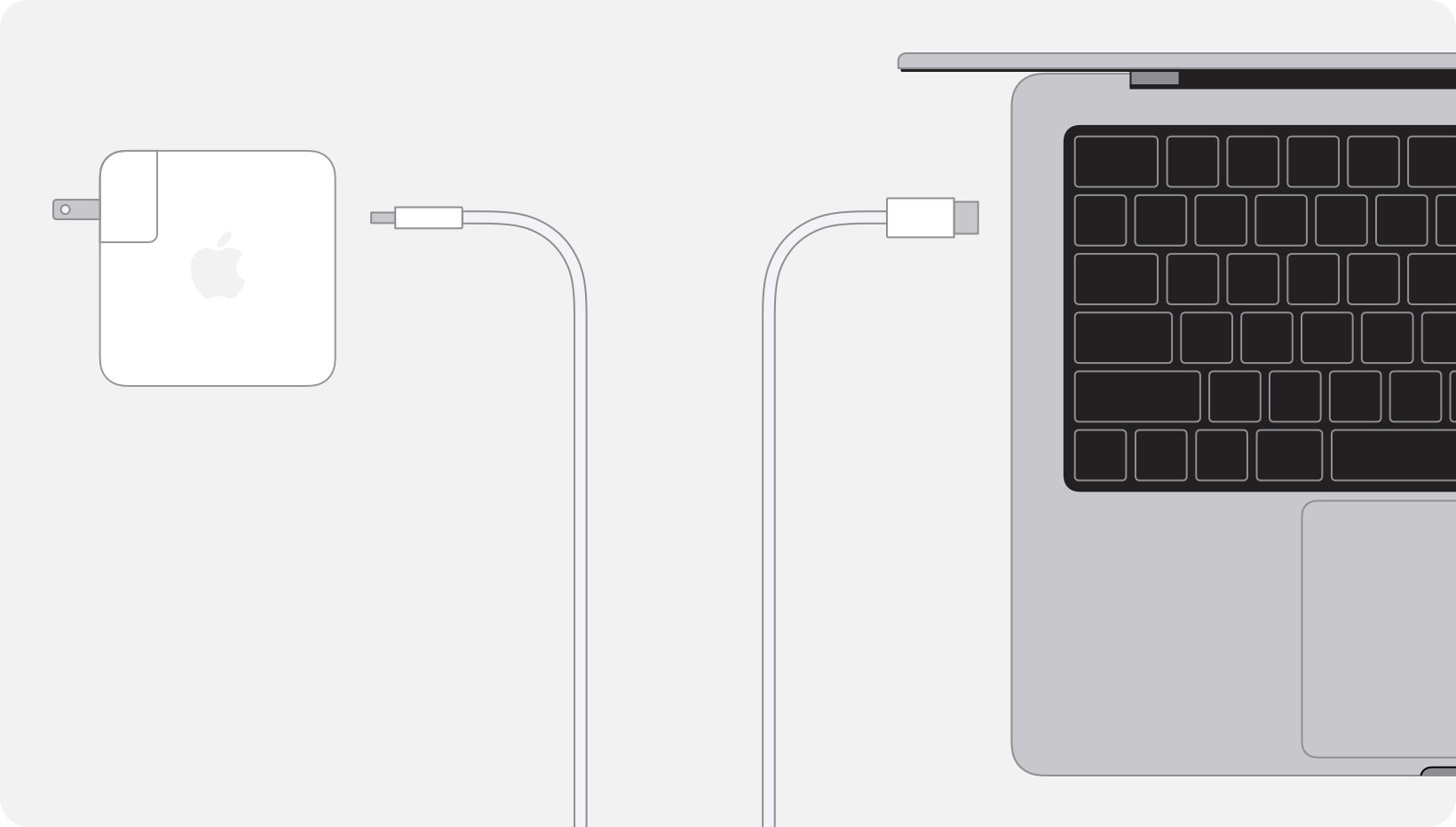
MagSafe 3のオレンジ点滅が意味する警告と復旧ステップ
MacBook AirのMagSafe 3コネクタに備わるLEDインジケータは、給電ステータスを可視化する便利な機能ですが、通常と異なる「オレンジ色の点滅」が発生した場合はハードウェアまたは電力供給上の警告サインです。
このMagSafe 3のオレンジ点滅の意味は、主に「電力供給の中断」「過熱保護の作動」「バッテリー通信エラー」のいずれかを示しています。Appleのサポートプロトコルおよび検証現場で確認されている主な要因は以下の3点です。
- 接続ポートの接触不良・ピンの沈み込み:コネクタ内の極小スプリングピンが押し込まれたまま戻らなくなると、給電プロトコルが成立せず点滅を繰り返します。
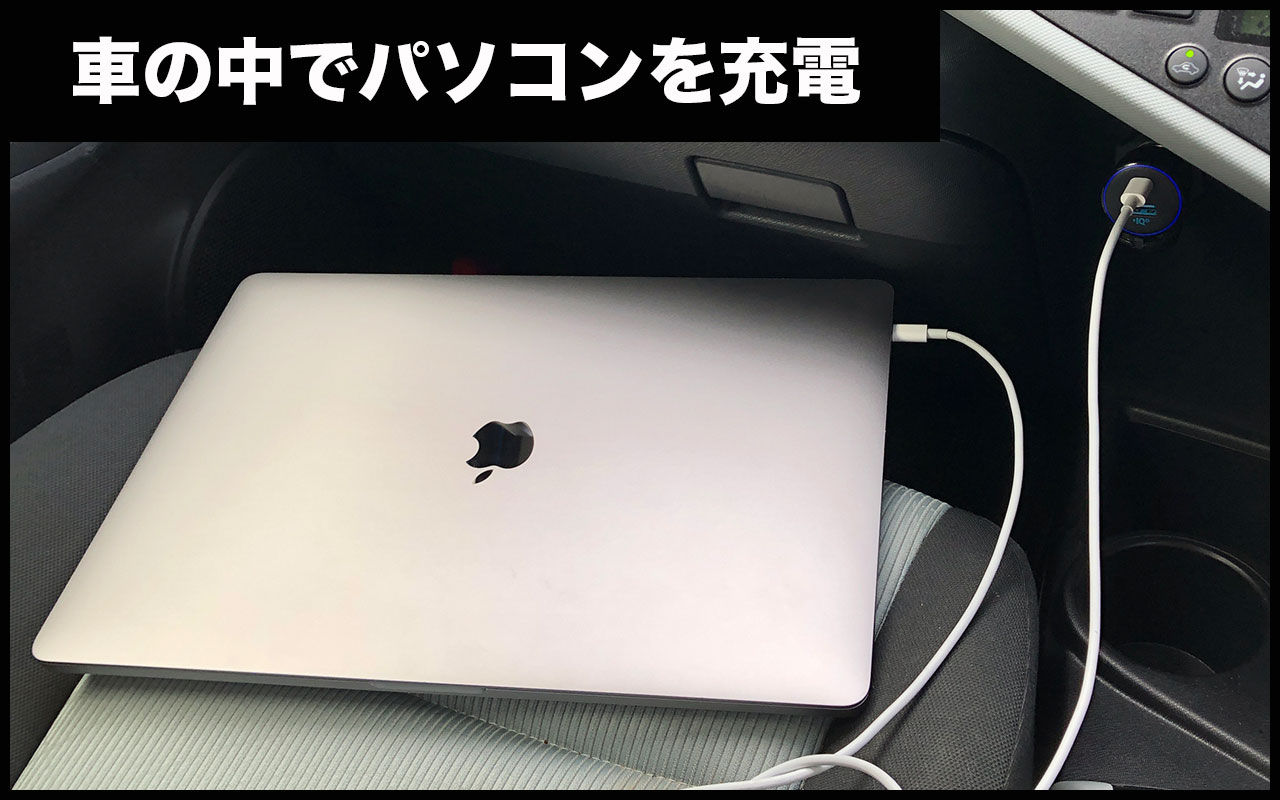
- 本体内部の温度上昇(過熱保護):高負荷作業直後や炎天下の車内などで本体が高熱になっている場合、バッテリー保護システムが働き、温度が下がるまで充電を強制遮断します。
- 供給電力の不安定・ワット数不足:低出力なサードパーティ製充電器や規格外ケーブルを使用した際、必要なネゴシエーション電圧に達せず給電がストップします。
復旧させるには、一度コネクタを抜き、本体を十分に冷却させた上で端子ピンの動きを確認し、純正または信頼性の高いPD充電器へ再接続してください。それでも点滅が解消されない場合は、ケーブル内部のチップ破損が疑われます。
急速充電のワット数と仕様差|30W・35W・67W・70Wの実測比較
MacBook Airを購入する際や買い替え時に多くの人が悩むのが、充電器のワット数選びです。標準で付属する小型の30Wや35Wデュアルポートと、上位オプションである67W/70Wのアダプタでは、日常の使い勝手に決定的な差が生じます。
Apple Siliconを搭載したM2やM3のMacBook Airの充電速度を最大限に引き出すには、USB Power Delivery(PD)規格に対応したMacBook Airの急速充電に必要なワット数である「67W以上」のアダプタが必要です。67W以上の出力を供給した場合、残量0%から約30分で50%まで一気に回復させることが可能になります。
以下のデータ比較表は、各種充電アダプタにおける実測パフォーマンスと実用性の違いをまとめたものです。
| アダプタ仕様 | 急速充電対応 | 0→50%充電時間 | 編集部の見解・評価 |
|---|---|---|---|
| 純正 30W USB-C | 非対応(通常充電) | 約55〜60分 | 夜間の据え置き充電向け。作業中の給電はやや緩慢。 |
| 純正 35W デュアルUSB-C | 非対応(分散給電) | 約65分(2台同時時) | iPhoneと同時充電が可能だが、Mac単体への出力は17.5W前後に半減する点に注意。 |
| 純正 67W / 70W USB-C | 完全対応 | 約30分 | 外出前の短時間チャージに絶大な威力を発揮。モバイル作業者の最適解。 |
| サードパーティ 65W〜100W (GaN) | 完全対応 | 約30分 | 純正より遥かに小型・軽量。複数ポート搭載機を選べば荷物を最小化可能。 |
このように、MacBook Airの充電器における30Wと67Wの違いは単なる数字の大小ではなく、実質的なタイムパフォーマンスに直結します。朝の身支度中や移動前のわずかな時間にバッテリーを回復させたいユーザーにとって、67W以上の出力を確保することは極めて実用的な投資と言えます。
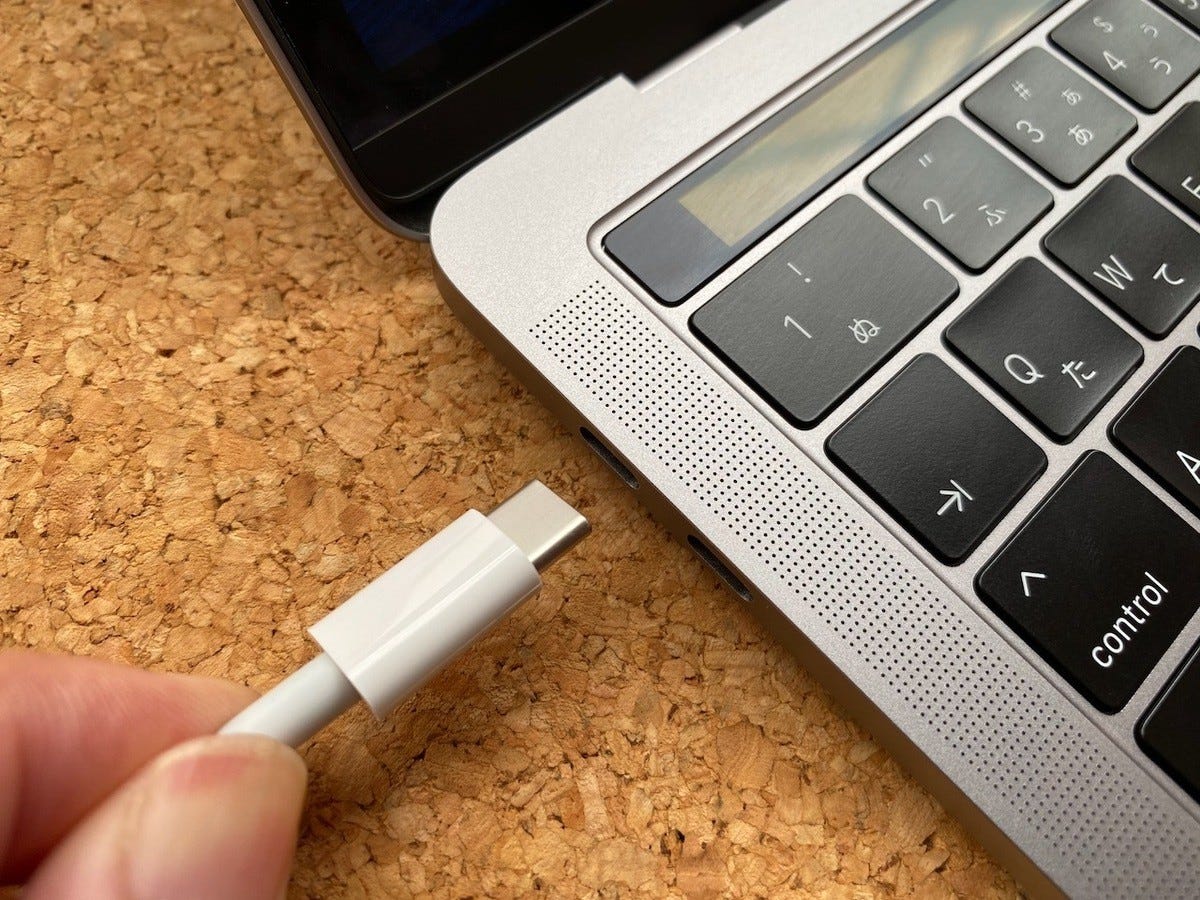
【実態検証】利用者の生の声と現場目線で見えたリアル|サードパーティ製PD充電器の真実
純正アダプタは信頼性が高い反面、重量があり持ち運びにはかさばるという難点があります。そのため、ユーザーコミュニティやSNS上では、窒化ガリウム(GaN)を採用したサードパーティ製充電器への移行が定着しています。
実際の利用者レビューやエンジニアの検証現場から見えてきたリアルな声として、以下のようなトラブル事例とメリットが報告されています。
- 複数ポート同時接続時の出力瞬断:「イヤホンを追加で挿した瞬間、MacBook側の給電が一瞬途切れて画面が明るくなる」という現象。これはマルチポート充電器が接続機器の再ネゴシエーション(電力配分の再計算)を行うための正常な挙動ですが、頻繁な抜き差しは作業集中を削ぐ要因になります。
- ケーブルの仕様見落としによる速度低下:「100W対応の小型充電器を買ったのに急速充電ができない」と訴えるケースの多くは、付属のUSB-Cケーブルが一般的な「60W(3A)上限」の仕様になっていることが原因です。100Wクラスの恩恵をフルに受けるには、eMarkerチップ内蔵の100W(5A)対応ケーブルを組み合わせる必要があります。
- モバイルバッテリーからの給電実態:外出先でMacBook Airをモバイルバッテリーから給電する場合、最低でも30W出力、実用性を重視するなら45W〜65W出力対応のPDモバイルバッテリーを選ぶことで、動画編集やオンライン会議中でもバッテリーを減らさずに運用できます。
これらを踏まえると、MacBook Airの充電器でおすすめできる構成は、単ポート利用時に65W以上を出力できるコンパクトなGaN充電器と、高品質なUSB-C PD充電器の互換性を満たしたケーブルの組み合わせです。
一般に知られていない盲点とネットの誤解|バッテリー劣化を招くNG習慣
ネット上には「充電器を挿しっぱなしにするとバッテリーが劣化する」「急速充電を多用すると電池寿命が極端に縮む」といった言説が溢れていますが、これらには一部の事実と多くの誤解が混在しています。
まず、現代のmacOSは高度な電源管理アルゴリズムを備えており、Macのバッテリー状態の管理設定(「設定」>「バッテリー」>「バッテリーの状態」)をオンにしておくことで、ユーザーの日常的な使用パターンを機械学習します。デスクで常時電源に接続している場合、システムは自動的に充電を80%で保留し、満充電による化学的ストレス(高電圧維持によるセル劣化)を回避します。
本当に対処すべきMacBook Airのバッテリー劣化症状とリスク要因は、電圧そのものよりも「熱」にあります。
- 高温環境下での急速充電負荷:ファンレス構造のMacBook Airは静音性に優れる一方、高負荷作業時に熱が籠もりやすい特性を持ちます。本体が熱い状態で67W以上の急速充電を繰り返すと、リチウムイオンバッテリーの熱劣化が加速します。
- 過放電状態(残量0%)での長期放置:バッテリー残量が完全にゼロになった状態で数週間放置すると、セルの内部抵抗が増大し、最悪の場合再充電が不可能な深放電状態に陥ります。
- 経年劣化による物理的膨張:充放電サイクルが1,000回に近づき最大容量が80%を下回ると、トラックパッドのクリック感が固くなる、底面が浮き上がるといった物理的兆候が現れます。この状態での使用継続は重大な基板損傷を招くため、速やかなApple公式バッテリー交換が推奨されます。
2026年最新MacBook充電環境の最適解|プロが教える後悔しない機材選び
2026年最新のMacBook充電環境は、単一の充電器でPC・スマートフォン・タブレットのすべてを最速かつ最小限の荷物でカバーする「出力最適化」の時代に入っています。
デスク環境とモバイル環境をシームレスに繋ぐためには、自宅にはThunderbolt対応の給電ディスプレイ(単一ケーブルで映像出力+最大90W給電)を配置し、外出用ポーチには65W対応の超小型GaN充電器を1個常備するデュアル体制が最も合理的です。
【プロの結論】おすすめできる人・慎重になるべき人の判断基準
充電環境への投資において、どのような機材を選ぶべきかはユーザーのワークスタイルによって明確に分かれます。
- 上位ワット数(65W〜70W)充電器を即導入すべき人:
- 外出先での作業が多く、カフェやコワーキングスペースの滞在時間が限られているビジネスパーソン
- 出張や旅行時の荷物を極限まで減らし、1台のアダプタで全デバイスをまかないたい人
- 動画書き出しや高解像度画像処理など、プロセッサに断続的な高負荷をかける作業を行う人
- 標準の30Wアダプタや現状維持で十分な人:
- 自宅やオフィスの決まったデスクで据え置きメインとして使用し、夜間に充電を完了させる人
- テキスト作成やWebブラウジングなど軽負荷作業が中心で、1回の満充電で丸一日バッテリーが持つ人
- バッテリーの長寿命化を最優先し、発熱リスクを徹底的に低く抑えて運用したい人
【マック ブック エアー 充電】に関するよくある質問(FAQ)
Q1:iPhone用の20W USB-C充電器を使ってMacBook Airを充電することはできますか?
A1:充電自体は可能です。ただし、出力が20Wと小さいため、充電完了までに大幅な時間がかかります。また、高負荷な作業を行いながら接続している場合、給電が消費電力に追いつかず、充電器を挿していてもバッテリー残量が徐々に減少することがあります。緊急時の維持用としての使用に留めるのが現実的です。
Q2:MagSafe 3ケーブルとUSB-Cケーブル直挿しでは、充電速度や性能に違いはありますか?
A2:同じワット数の充電器を使用している場合、充電速度そのものに差はありません。MagSafe 3の最大のメリットは、足や手を引っ掛けた際に安全に外れる脱落防止機能と、貴重なThunderboltポートを2つとも周辺機器用に解放できる点です。好みに応じて使い分けて問題ありません。
Q3:システム設定で「バッテリーの最大容量」が80%を下回った場合、すぐに使えなくなりますか?
A3:突然起動しなくなるわけではありませんが、新品時と比較してバッテリーの減りが体感で明らかに早くなり、ピークパフォーマンス時に突然のシステムシャットダウンが発生するリスクが高まります。AppleCare+に加入している場合は、無償交換の対象基準となるため、速やかにサポートへ点検を依頼することをお勧めします。
まとめ:今後の動向と失敗しないための判断基準
MacBook Airの充電トラブルや速度の不満は、ハードウェアの故障だけでなく、出力ワット数やケーブル規格の不一致、あるいは保護機能の誤解から生じているケースが大半を占めます。
急速充電を活用したい場合は「67W以上のPD対応充電器と適正ケーブル」を揃え、日々のバッテリー寿命を保護するには「過度な熱を避けたスマート充電管理」を徹底する。この2つの基本原則を押さえるだけで、MacBook Airの機動性と長寿命化を高い次元で両立させることが可能です。自身の作業スタイルに合わせた最適な電源環境を整え、快適なクリエイティブワークを手に入れてください。 (出典: マック ブック エアー 充電(Yahoo!ニュース))
Webメディアの編集およびコンテンツ作成に従事。正確で質の高い情報発信を心掛けています。
