ファミマプリントのやり方|スマホやUSBで即印刷できる決定版
急な公的証明書や会議資料の提出、提出期限が迫ったエントリーシートの提出など、外出先で急遽紙の書類が必要になる事態は日常と隣り合わせです。また、スマートフォンで撮影した思い出の一枚や推し活の限定ビジュアルを、手軽に高品質なプリントとして手元に残したい局面も増えています。そうした場面で頼れるインフラが、全国約1万6,000店舗のファミリーマート店頭に配備されているシャープ製マルチコピー機です。
しかし、いざ機械の前に立つと「専用アプリの導入が必要なのか」「どのタッチボタンから進めばよいのか」「USBはそのまま差して認識されるのか」と戸惑う声が後を絶ちません。取材班が実際のファミマ店頭で端末挙動と最新インターフェースを精査したところ、事前準備を正しく整えておけば、わずか1〜2分で印刷を完了できることが確認できました。アプリ不要のLINE連携手順からUSB直接差し込みの手法、コスト比較、エラー時の回避策まで、失敗しないための実践ロジックを整理してお届けします。
📌 【この記事の重要ポイントまとめ】
- 要点1:私物のPDFや写真印刷は、アプリ不要の「ネットワークプリントLINE連携」を使えば友だち登録からユーザー番号発行まで約1分で完了する。
- 要点2:文書PDFは白黒1枚20円、カラー60円(A4)から印字可能で、USBメモリを持参すれば通信環境に左右されず即座に出力できる。
- 要点3:タレント等の「ファミマプリント(コンテンツ印刷)」と自前データ印刷の「ネットワークプリント」は機械の初期選択メニューが明確に異なる。
【2026年最新】スマホ・USBから即印刷するファミマプリント決定手順
ファミリーマートで自分自身が持つデータを印刷する際、手元のデバイスがスマートフォンであってもUSBメモリであっても、迷わず最短距離で出力するための2026年最新ファミマプリント手順を解説します。事前のデータ準備さえ間違えなければ、店内で焦る心配はありません。
ルート1:スマホからアプリ不要で即時出力する「LINE連携手順」
スマートフォン内に保存されたPDFファイルや写真データを印刷する場合、もっとも利便性が高いのがネットワークプリントLINE連携を活用したアプローチです。App StoreやGoogle Playから専用アプリケーションをダウンロードしてアカウント登録を行う手間が一切かかりません。
具体的なステップは次の通りです。
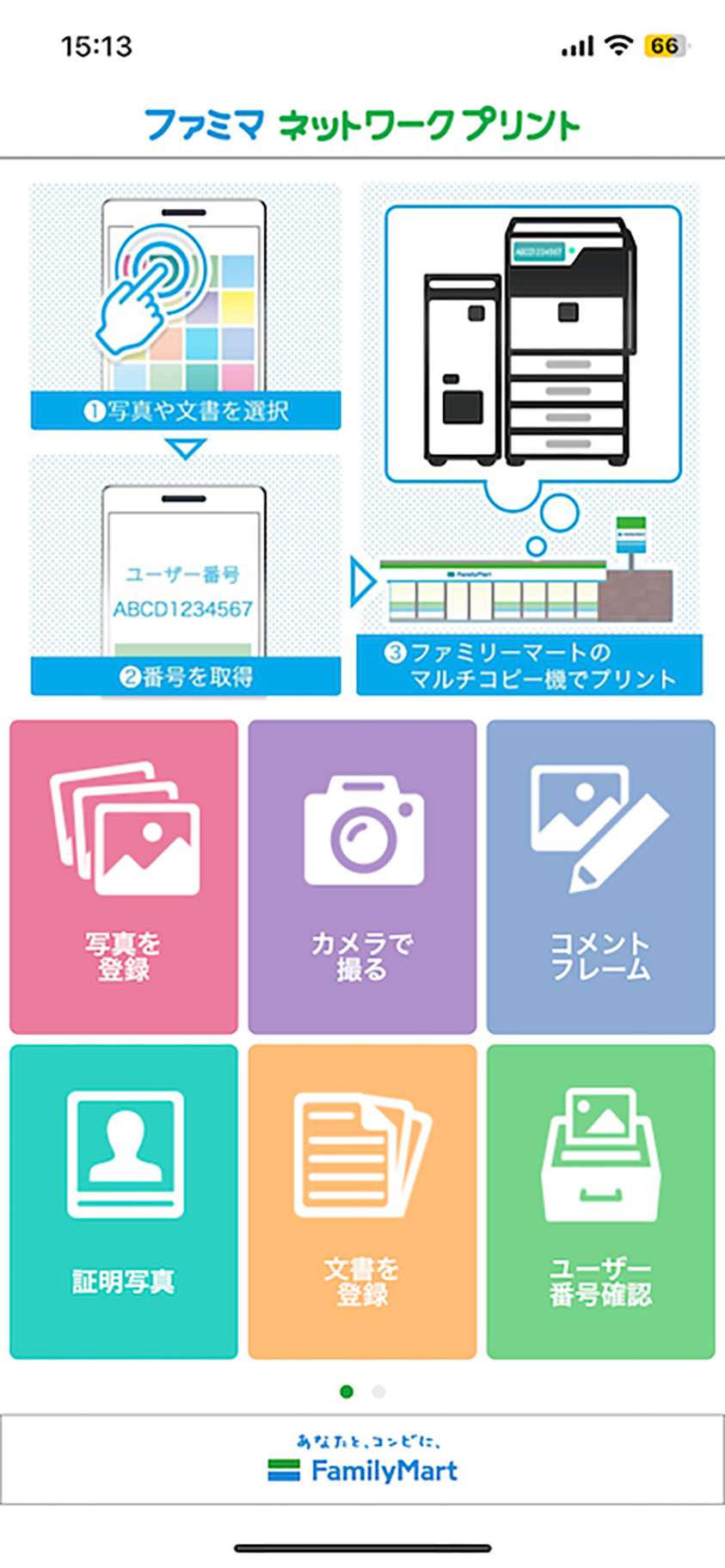
まず、LINEアプリ内で「ネットワークプリント」公式アカウントを検索して友だち追加します。トークルームを開き、印刷したいPDF文書や写真ファイルをそのままトーク画面へ送信します。送信が完了すると、システムから自動で「ユーザー番号(英数字)」が返信されます。これだけで事前アップロードは完了です。
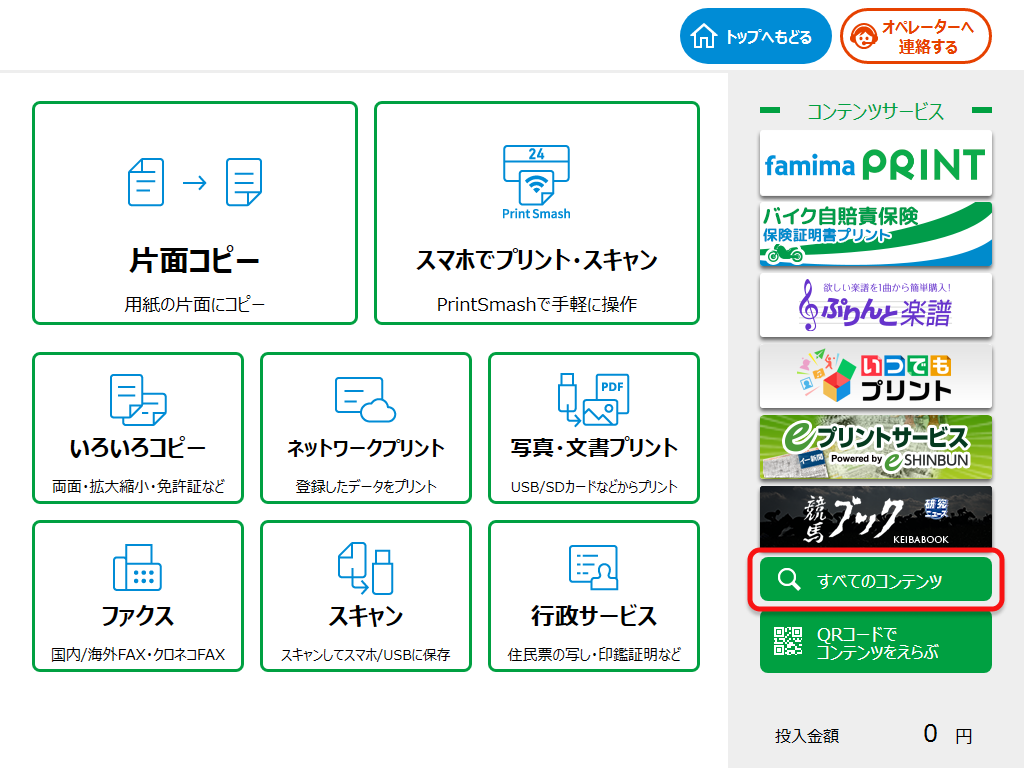
店頭に到着した後のマルチコピー機操作方法も極めて明快です。タッチパネル画面右側または上部に表示されている「プリントサービス」を押し、続いて「ネットワークプリント」を選択します。画面の指示に従ってプリント番号入力方法として付与されたユーザー番号をテンキーで入力すると、アップロード済みのファイル一覧が表示されます。白黒・カラーの別や用紙サイズ(A4、A3、B5など)、部数を指定し、規定の硬貨を投入するか電子マネー決済を選択して「スタート」を押せば印刷が始まります。
ルート2:PCから作成したファイルを直挿しする「ファミマUSB印刷」
大容量の書類やギガバイト単位のポートフォリオ、あるいは通信制限などでオンラインアップロードが難しい状況では、物理メディアを用いたファミマUSB印刷が極めて有効です。
マルチコピー機の操作画面から「プリントサービス」をタップし、「メディアプリント」または「文書プリント/写真プリント」へ進みます。画面のガイダンスに従って差し込み口カバーのロックが外れたら、USBメモリをスロットに真っ直ぐ挿入します。機械が内部データをスキャンし、対応するPDFやJPEGファイルがサムネイル形式でリスト化されます。対象のファイルを選び、用紙設定と部数を決めて決済すれば、ネット環境を介さずダイレクトに出力可能です。終了後は画面の指示に従い、メディアの抜き忘れ防止アラームを確認して確実に回収してください。

一般に知られていない盲点|「ファミマプリント」と「ネットワークプリント」の決定的な違い
ファミリーマートの店頭で利用者がもっともつまずきやすい落とし穴が、サービスの名称混同にあります。ウェブ検索などで「ファミマ プリント やり方」と調べるユーザーの多くが、知らず知らずのうちに全く性質の異なる2つの機能を混ざり合って認識してしまっています。
結論から整理すると、街頭端末における機能的分岐は以下の2系統に完全に分かれています。
1つ目は、個人が作成したWord資料、公的機関の申請書、旅行の写真などを出力する「ネットワークプリント(ならびにメディアプリント)」です。これは自分のデータを用紙に現像するためのツールです。
2つ目は、アニメやゲームのキャラクター、人気タレントのブロマイド、住宅地図、楽譜、各種過去問題集などを購入するコンテンツサービスである「ファミマプリント」です。このサービスは店舗を小型のコンテンツ流通拠点として位置づけており、専用の10桁前後のプリント番号を入力して商品代金を支払い、高品質な生写真用紙やシール紙に公式グッズを出力する仕組みを指します。
もし、推し活のブロマイドを購入・印刷したい目的でマルチコピー機へ向かった場合、タッチパネルの初期画面で選ぶべきは「ネットワークプリント」ではなく「ファミマプリント」です。これを誤ってネットワークプリントの画面で番号を入力し、「番号が見つかりません」というエラー画面の前で立ち往生する利用者が少なくありません。自分が「自前のデータを印刷したい」のか、「提供されている公式コンテンツを買いたい」のかを用頭で区別することが、トラブル回避の鉄則です。
【料金一覧・機能比較】文書PDFから写真・シール印刷まで硬度別コスト検証
ファミリーマートで取り扱われている各種印刷サービスの仕様とコスト構造を客観的に比較します。日常的な書類提出から記念写真の現像、趣味の素材出力まで、目的に応じて選ぶべきペーパーの種類と料金体系は多岐にわたります。
| 印刷メニュー・用紙種別 | 詳細・数値データ(対応形式/サイズ) | 料金体系(税込) | 編集部の見解・実務アドバイス |
|---|---|---|---|
| 普通紙 文書プリント(白黒) | PDF, DOCX等 / A4・B5・A3・B4 | 20円 / 枚(A3のみ20円) | 公的書類や提出書類に最適。全国最安水準で印字品質もシャープ。 |
| 普通紙 文書プリント(カラー) | PDF, JPEG等 / A4・B5・B4(A3は別) | 60円 / 枚(A3は100円) | プレゼン資料等に。光沢はないが発色は鮮明でビジネス要件を満たす。 |
| ファミマ写真プリント(L判) | 独自フォト用紙 / 89×127mm / 静止画 | 30円 / 枚 | 家庭用インクジェットより耐光性・光沢感に優れ、アルバム保存に十分。 |
| 写真プリント(2L判) | フォト光沢紙 / 127×178mm / 高解像度 | 80円 / 枚 | 集合写真やフレーム装飾写真に最適。余白設定にも柔軟に対応。 |
| ファミマシール印刷(L判/2L判) | 専用シール用紙 / 強粘着仕様 | L判:200円 / 2L判:300円 | 手帳、スマートフォンケース挟み込み、名刺ラベルに即座に転用可能。 |
| ファミマブロマイド印刷(コンテンツ) | 公式提携コンテンツ / 専用紙仕立て | 200円〜500円(作品別) | 公式商品と同等印刷。企画ごとに販売期間が厳密に設定されている。 |
このように、ファミマプリント料金一覧を整理すると、単なる書類印刷にとどまらず、特殊な素材を用いた印刷物まで幅広くカバーされていることが分かります。決済方法に関しては、現金(コイン・紙幣)に加えて各種交通系電子マネーや楽天Edy、iD等のキャッシュレス決済に対応している店舗が大半を占めており、小銭を持たずに立ち寄っても問題なく利用可能です。
【実態検証】利用現場のトラブル生データと「印刷できない」原因&即効対処法
コンビニのマルチコピー機利用者からインターネットのコミュニティやSNSに投稿される相談の中で際立って多いのが、「データを入れたはずなのに出てこない」「番号を入力しても受付されない」といったトラブルです。現場検証から判明したファミマプリントできない原因と対処法を、トラブル要因別に炙り出します。
事象1:ネットワークプリントの予約番号を入れても「該当データなし」と出る
このトラブル原因の約7割は、アップロード有効期限の超過、または登録時の連絡先・会員番号の食い違いです。会員登録なし(LINEやWeb簡易登録)で発行されたユーザー番号の保持期限は「登録翌日の24時まで(実質約30〜48時間)」と短く設定されています。前週に発行した番号をそのまま機械に打ち込んでもデータはサーバー側で自動破棄されています。再度LINE等から送信し直す必要があります。
事象2:「ファイル形式が非対応です」と弾かれる
スマートフォンからファミマプリントPDF印刷を行う際、PDFファイルのバージョンやセキュリティ設定が原因で読み込みに失敗する事例が目立ちます。特に金融機関の明細や行政機関の申請書類などで見られる「閲覧パスワードがかけられたPDF」は、マルチコピー機の内部プロセッサで暗号を解除できずエラー終了します。対処法として、あらかじめスマートフォン上でパスワード認証を解除して再保存したPDFを再登録するか、スクリーンショットを撮影して画像データ(JPEG)として登録・出力する方法が確実にトラブルを脱する近道です。
事象3:USBメモリを挿入しても画面が認識しない
物理メディアにおけるトラブルの筆頭は、ファイルシステムの規格不一致です。マルチコピー機が安定して認識できるUSBのフォーマット形式は「FAT32」または「FAT16」です。Mac環境で一般的に用いられる「APFS」や「Mac OS拡張」、Windowsの最新大容量向け「exFAT」や特定領域に暗号化セキュリティをかけたドライブは、機械側でマウントを遮断されます。また、USB 3.0/3.1に対応した標準的なType-A端子が必要であり、スマートフォン直結用のType-C端子しかないUSBは変換アダプターを介さなければ差し込めません。
用途別で選ぶ裏ワザ|会員登録ゼロのLINE連携と高画質写真・シールの極意
日常の作業効率をさらに高めたい読者に向けて、メディア編集部が現場検証で確認した実用的なテクニックを紹介します。ファミリーマートのマルチコピー機は、使い方を少し工夫するだけでプロ顔負けの仕立てを実現できます。
アプリを入れずに「スマホ写真プリント」を最速で行う技
多くの人はコンビニ写真プリントと聞くと、店頭のWi-Fiにスマホを接続して専用通信アプリから転送する手順を連想します。しかし、深夜や混雑時の店舗では店舗Wi-Fiの電波が微弱になり、データ送信が途中でタイムアウトするケースが頻発します。
これを回避するには、自宅や移動中の通信回線が安定した場所で、LINEからネットワークプリントのアカウントに写真をあらかじめ送信しておくのが最も確実です。「写真プリント」枠で送信すれば、オリジナル解像度を維持したままクラウド上に待機されます。店舗では紙幣を入れて番号を打ち込むだけで、通信待機時間ゼロで現像プロセスに入ることができます。
推し活の必需品となった「ファミマシール印刷」の活用法
近年、Z世代を中心に絶大な支持を集めているのが、コピー機内部のシール用紙を活用したファミマシール印刷です。自分でデザインしたオリジナルイラストやペットの写真、スマートフォン内の記念ショットを、L判用紙サイズのシールとして出力できます。
実用的なテクニックとして、スマートフォンの画像編集アプリを使い、1枚のキャンバスの中にアイコンサイズで4〜6枚の写真を正方形に配置・コラージュしてからアップロードする方法があります。これにより、L判1枚200円のコストで複数枚の小型スクエアシールを一気に量産可能となり、手帳デコレーションやスマホケースの裏面に挟むオリジナルステッカー作りを安価に楽しむことができます。
【プロの結論】おすすめできる人・慎重になるべき人の判断基準
インフラとしてのマルチコピー機を最大限に活かすためには、自分の利用要件がこのシステムに適しているかを冷徹に見極める必要があります。
【ファミリーマートのプリントを強く推奨できる人】
- 自宅にプリンターを所有せず、年に数回から月数回程度の書類・公的PDF印刷で済ませたい人(機器購入費・インク目詰まり・用紙補充のコストと維持管理ストレスを完全にゼロ化可能)。
- 出張中・移動中に至急の提出物が発生し、手持ちのスマートフォン1台で最短即時出力したいビジネスパーソン。
- 自作のイラストや写真を、耐水性・光沢感のあるシール素材で小ロット出力して楽しみたいクリエイター層。
【利用に慎重になるべき・他手段を検討すべき人】
- ページ数が100枚を超える講義用レジュメや大量の冊子を一括印刷しようとしている人(1枚20円の積算により、ネット印刷通販会社のオンデマンド小冊子印刷よりも大幅に割高になる)。
- RGBカラーの厳密な色再現性や特殊なヴァンヌーボ紙・和紙などへの試し刷りを求める商業デザイナー(業務用とはいえレーザープリンターのトナー定着であるため、モニター上の色彩と完全一致させる色校正用途には不向き)。
【ファミマ プリント やり方】に関するよくある質問(FAQ)
Q1:会員登録やログインを全くしなくても、スマホのデータを出力できますか?
A1:完全に可能です。LINE公式アカウント「ネットワークプリント」を友だち登録してファイルを送るか、ブラウザ版のネットワークプリントページから「会員登録なしで利用する」を選べば、個人情報の入力なしで即座に予約番号が発行されます。
Q2:アニメやアイドルの「ファミマブロマイド印刷」の番号はどこで確認できますか?
A2:各コラボレーション作品の公式ウェブサイト、または特設サイト「ファミマプリント」のラインナップ一覧ページに掲載されています。作品ごとに10桁前後の「プリント番号」が明記されていますので、それをメモしてマルチコピー機の「ファミマプリント」画面に入力してください。
Q3:A4サイズのPDFを白黒で両面印刷することはできますか?
A3:可能です。マルチコピー機の画面上でファイルを選択した後、印刷設定画面が現れます。そこで「片面/両面」の選択肢から「両面印刷(長辺とじ/短辺とじ)」を指定すれば問題ありません。料金は2面分(通常白黒なら20円×2面=40円)が課金されます。
Q4:支払い時にコンビニのレジを通す必要はありますか?
A4:レジへ行く必要はありません。マルチコピー機本体に硬貨・紙幣の投入口および電子マネーリーダーが一体化されています。操作画面で決済手段を選択し、機械上で直接決済を完了させることができます。
Q5:印刷完了後に会社の経費精算用として領収書は出ますか?
A5:出力可能です。すべての印刷工程が終了した際、タッチパネル画面上に「領収書を発行しますか?」という案内ボタンが表示されます。「はい」を押すと、機械下部の排出口からレシート形式のインボイス制度対応領収書が印字されて出てきます。画面の「終了」を押す前に必ずボタンをタップしてください。
まとめ:2026年のファミマプリントを賢く使いこなすための最終指針
ハードウェアや通信網の進化に伴い、ファミリーマートのマルチコピー機は単なる複写機から、身近で高機能なオンデマンド出力ステーションへと完全に変貌を遂げています。もはや家庭用プリンターのインク残量やノズル詰まりに頭を痛める必要はありません。
もっとも迅速に書類を出力したいなら「LINE連携によるネットワークプリント」、通信トラブルを根絶したい大容量データなら「USB直接挿入」、そして公式アイテムや趣味のステッカーを求めるなら「ファミマプリント/シール機能」と、目的に応じて最短経路を選択することが無駄な時間とコストを削ぎ落とす鍵となります。操作ロジックを正しく頭に入れて、全国の店頭カウンター横にあるマルチコピー機をスマートに活用してください。 (出典: ファミマ プリント やり方(Yahoo!ニュース))
SEOライティングとマーケティング戦略の専門家。分かりやすい解説記事で定評があります。
