ローソンコピー機の使い方完全解説!スマホ印刷や料金・失敗回避策
急な書類提出や出先での資料印刷、推し活の写真・シールプリント、さらにはマイナンバーカードを使った住民票の取得まで、コンビニのマルチコピー機は日常のインフラとして定着しています。しかし、いざローソンの店頭に立つと「スマホのデータをどう送ればいいのか」「支払いに電子マネーは使えるのか」「両面コピーの設定で迷った」など、操作画面の前で戸惑うケースも少なくありません。
ローソンに設置されているシャープ製マルチコピー機は、高画質な印刷性能と多彩な機能を備えている反面、用途に応じた専用アプリの使い分けや事前準備を知らないと、思わぬ時間ロスや印刷ミスを招きます。本記事では、スマホやUSBメモリーからのPDF・写真印刷手順から、白黒・カラーの料金体系、失敗しない設定方法、決済時の注意点まで、現場の検証データを交えて分かりやすく解説します。
📌 【この記事の重要ポイントまとめ】
- 要点1:スマホ印刷は会員登録不要のアプリ「PrintSmash」またはWeb・LINE連携の「ネットワークプリント」を用途で使い分けるのが最短ルート。
- 要点2:コピー料金は白黒1枚10円、カラー50円(B4/A3は80円)から。両面印刷時は2面分の料金がカウントされる点に注意が必要。
- 要点3:支払いには現金と一部の電子マネー・コード決済が利用可能だが、行政サービスやシール印刷など機能によって決済制限があるため事前確認が必須。
【2026年最新】ローソンコピー機の料金表と対応サービス一覧
ローソン店内に設置されているマルチコピー機の利用料金は、用紙サイズやカラー設定、用紙の種類によって細かく設定されています。無駄な出費を防ぐためにも、まずは最新の基本料金を把握しておきましょう。
| 項目・用途 | 詳細・数値データ(料金) | 一般的な基準・相場 | 編集部の見解・評価 |
|---|---|---|---|
| 普通紙 白黒コピー・印刷 | 全サイズ 10円 / 枚(B5/A4/B4/A3) | 大手コンビニ共通で1枚10円 | A3サイズも同一料金で印刷できるため大判印刷時のコスパが極めて高い。 |
| 普通紙 カラーコピー・印刷 | B5/A4/B4:50円 / A3:80円 | 小〜中型50〜60円、A3 80〜100円 | 標準的な価格設定。光沢紙印刷(A4 120円)を選択すると仕上がり品質が向上。 |
| 写真用紙プリント(L判/2L判) | L判:30円 / 2L判:80円 | 写真店プリント(40〜50円)より安価 | 昇華型や専用インクジェット並みの発色で、手軽なスナップ出力に最適。 |
| シール紙プリント | L判:200円 / 2L判:300円 / Square:200円 | 一部コンビニ限定の独自機能 | 推し活や手帳デコ用途で強い支持。専用機材を持たずに1枚からシール化可能。 |
| 行政証明書(住民票など) | 200円〜300円(自治体により異なる) | 役所窓口より50〜100円程度割引 | マイナンバーカード必須。土日祝日や夜間でも即時交付できる利便性が抜群。 |
ローソン コピー料金 白黒 カラーの設定において特筆すべきは、白黒印刷であればA3サイズでも1枚10円に据え置かれている点です。建築図面や大型の提出資料を作成する際、家庭用プリンターでは対応できないサイズを安価に刷り上げることができます。
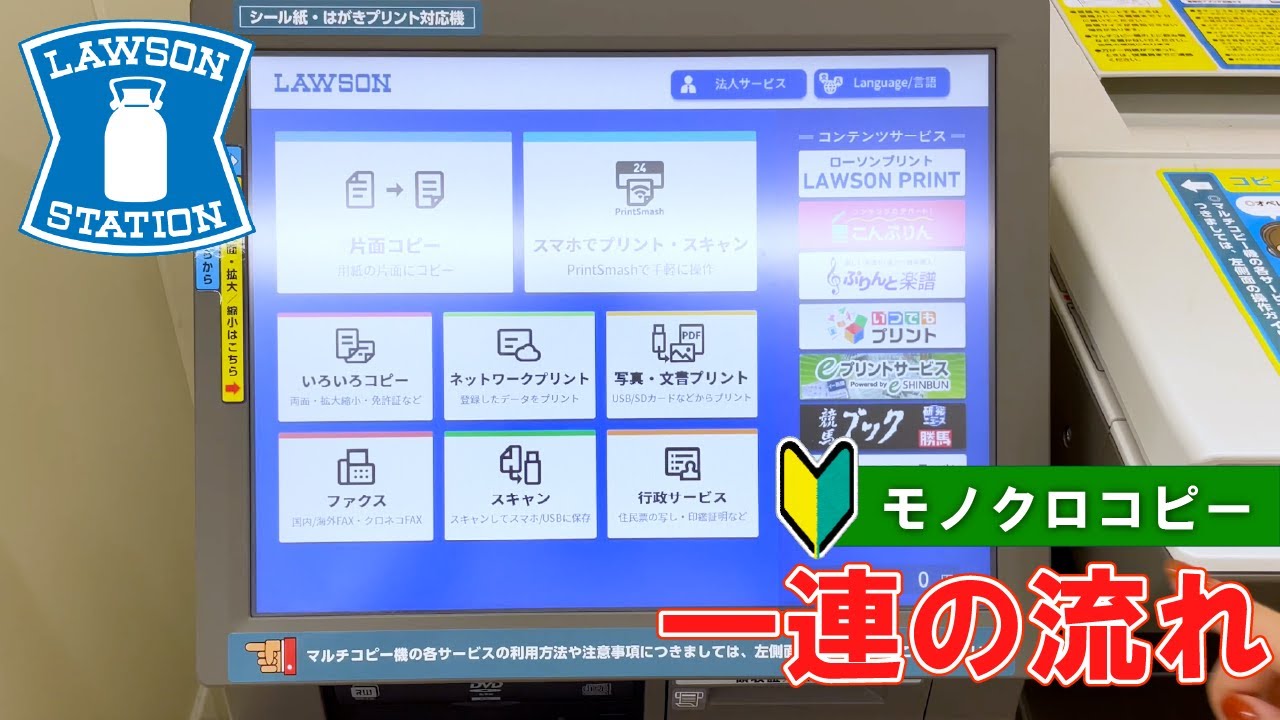
【スマホ・USB印刷】写真やPDFを店頭で迷わず印刷する手順
スマートフォンの普及に伴い、店頭で最も多く利用されているのがデータ印刷です。ローソンでスマホや外部メディアから出力する場合、主に「PrintSmash(プリントスマッシュ)」「ネットワークプリント」「USBメモリー等のメディア直接接続」の3つのアプローチが存在します。
1. PrintSmashアプリを使ったローソンコピー機 スマホ印刷
店内のコピー機とスマホをWi-Fiでダイレクトに接続し、その場でデータを転送する方法です。ユーザー登録が一切不要で、プライベートな写真や機密性の高い文書をクラウド上に残したくない場合に適しています。
- スマホに無料アプリ「PrintSmash」をダウンロードしておく。
- アプリ内で印刷したい「写真」または「PDF」を選択。
- ローソンのマルチコピー機画面で「プリント」→「スマホ(PrintSmash)」を選択。
- 画面に表示されたWi-FiのSSIDおよびパスワードに従い、スマホのWi-Fi接続先をコピー機に切り替える。
- アプリから送信を実行し、コピー機画面に表示された4桁の送信パスワードを入力。
- 用紙サイズ・カラー・部数を指定し、料金を投入して印刷スタート。
2. ネットワークプリント 使い方 ローソン(Web登録・LINE連携)
あらかじめ自宅や職場のPC、あるいはスマホのブラウザ・LINEからファイルを専用サーバーへアップロードしておく方法です。外出先へ向かう途中に予約番号だけを発行しておけば、店頭での操作時間を最小限に抑えられます。
ローソン PDF印刷 やり方として非常に手軽なのが、LINEの「ネットワークプリント公式アカウント」を利用するルートです。トーク画面に印刷したいPDFや画像を送信するだけで、即座に「ユーザー番号」が返信されます。店頭のコピー機で「ネットワークプリント」を選び、その番号を入力するだけでファイル一覧が呼び出されます。
3. ローソン コピー機 USB印刷手順と注意点
スマートフォンを介さず、USBメモリーやSDカードを持ち込んで印刷する場合は以下の点に留意してください。
- 対応フォーマット:USBメモリーは一般的な「FAT32」または「exFAT」形式でフォーマットされている必要があります(NTFS形式は非対応の場合あり)。
- 対応ファイル形式:PDF、JPEG、TIFFなど。Word(.docx)やExcel(.xlsx)の生データは直接印刷できないため、事前にPDFへ変換して保存しておくことが必須条件です。
- 操作手順:画面の「メディアプリント」を選択後、指示されたカバーを開けて端子を奥まで差し込みます。読み込み完了後は、画面上でファイルを選び印刷を実行。終了後はメディアの抜き忘れ警告音が鳴るため、必ず回収を確認してください。
【応用機能】両面印刷・拡大縮小・シール印刷・住民票取得のポイント
ローソンのマルチコピー機は単純な複製にとどまらず、多様なオフィスワークや日常手続きを代行する高機能端末です。設定を誤りやすい4大機能を整理します。
ローソン コピー機 両面印刷設定の注意点
複数ページの資料を1枚の用紙の表裏にまとめる「両面コピー」は、用紙節約に有効です。タッチパネルの「両面/ページ集約」設定から「片面→両面」や「両面→両面」を選択します。
注意すべきは、両面印刷を行っても料金は2面分発生する点です(白黒なら1枚20円、カラーなら100円)。「用紙が1枚だから10円」と誤認して投入金額が足りなくなるケースが散見されるため、料金表示を必ず確認してください。また、綴じ方向(長辺とじ・短辺とじ)を正しく指定しないと、裏面の天地が逆さまに出力されるトラブルが発生します。
ローソン コピー機 拡大縮小やり方
免許証や保険証を見やすく拡大したり、B4原稿をA4に収めたい場合は「倍率」ボタンを活用します。一般的な定型変倍(A4→A3なら141%、A3→A4なら70%など)はワンタッチで選択可能です。ミリ単位で調整したい場合は、25%〜400%の範囲で1%刻みの任意倍率指定も行えます。
ローソン 写真プリント 印刷方法と「シール印刷」の独自性
写真用紙への光沢プリントだけでなく、ローソンのシャープ機最大の特徴といえるのがローソン シール印刷 スマホ機能です。裏面がシール状になった特殊用紙に高精細印刷が行われます。正方形(Square)フォーマットやインデックス風のレイアウトに対応しており、スマートフォンのカメラロールにあるペットの写真やイラストを手軽にステッカー化できます。
ローソン 行政サービス 住民票取得の運用ルール
市区町村の窓口が開いていない夜間(23時まで)や休日でも、マイナンバーカードを持参すれば「住民票の写し」「印鑑登録証明書」「各種税証明書」「戸籍謄本」が即時交付されます。操作時は「行政サービス」を選び、カードリーダーにマイナンバーカードをセットして、カード交付時に設定した数字4桁の利用者証明用電子証明書暗証番号を入力します。3回連続で間違えるとカードがロックされるため注意してください。

【実態検証】利用者の生の声と現場目線で見えたリアル
SNSや知恵袋、コミュニティサイト上で報告されるローソンコピー機のトラブルや利用実態を分析すると、特定のシチュエーションでユーザーがつまずいている現実が見えてきます。
最も多いのが「PrintSmashのWi-Fi接続が途切れる」というトラブルです。特に混雑した駅前店舗などでは、店内のフリーWi-Fiや他の電波と干渉し、スマホ側が自動的に元のモバイル通信へ切り戻してしまう事例が報告されています。現場での検証によると、接続時はスマホの「Wi-Fi自動再接続」設定を一時的にオフにし、コピー機専用のSSIDに固定することが確実な転送のコツです。
また、確定申告期や年度末に多発するのが「原稿のガラス面への置き忘れ」です。特に免許証の裏表コピーやマイナンバーカードを使った行政サービス利用時、画面の終了処理に気を取られてカードや原本を放置してしまう利用者が後を絶ちません。現行機には取り忘れ防止のアラームが搭載されていますが、機械から離れる前の指差し確認が欠かせません。
【決済と領収書】電子マネー対応状況と領収書発行の盲点
店頭での支払いは、かつては硬貨(小銭)が主流でしたが、キャッシュレス化が進んでいます。
ローソン コピー機 支払い方法 電子マネーの対応基準
ローソンのマルチコピー機本体にはコインベンダー(硬貨投入口)とキャッシュレスリーダーが一体化して設置されています。現在利用できる主な支払い方法は以下の通りです。
- 現金:千円札、500円玉、100円玉、50円玉、10円玉(5円玉・1円玉・2千円札・5千円札・1万円札は不可)
- 交通系電子マネー:Suica、PASMO、ICOCA、TOICA、SUGOCA、Kitaca、nimoca、manaca、はやかけん
- 流通系電子マネー・コード決済:楽天Edy、nanaco、WAON、iD、QUICPay、各種バーコード決済(PayPay、d払い、楽天ペイ等 ※店舗の端末バージョンにより対応が一部異なります)
ただし、「行政サービス(住民票発行等)」は法律上の定めや自治体規定により、現金決済のみに制限されているケースが多い点には厳重な警戒が必要です。小銭入れを持たずに来店すると、交付直前でやり直しになるリスクがあります。
ローソン コピー機 領収書発行手順の決定的な注意点
経費精算などで領収書が必要な場合、画面操作のタイミングが極めて重要です。印刷がすべて完了した直後、画面に表示される「領収書を発行しますか?」という選択肢で「はい」を押す必要があります。おつりを受け取って初期画面に戻ってしまうと、機械の仕様上、過去のトランザクションから領収書を再印刷することは一切できません。店員にレジで依頼してもコピー機内の売上データと連動したレシートは発行できないため、画面の最終確認を見落とさないようにしてください。

一般に知られていない盲点とネットの誤解
ネット上の情報や古い体験談の中には、現在の仕様と乖離した誤解がいくつか見受けられます。
誤解1:「WordやExcelファイルをそのままUSBに入れても印刷できる」
これは最もありがちな失敗です。シャープ製マルチコピー機はOffice形式(.docx / .xlsx)の直接プレビュー・ダイレクト印刷には対応していません。レイアウト崩れやフォント置換を防ぐ意味でも、必ず手持ちのデバイス側で「PDF形式で書き出し(エクスポート)」を行ってから持ち込むのが鉄則です。
誤解2:「持ち込みの用紙(和紙や特殊フィルムなど)に印刷できる」
「手持ちのハガキや特殊用紙に印刷したい」という要望がありますが、故障・紙詰まりの原因となるため、備え付けの用紙以外をトレイにセットすることは固く禁止されています。ハガキ印刷を利用したい場合は、備え付けの「日本郵便製官製はがき(インクジェット非対応の普通紙ハガキ)」または端末内で給紙される専用はがき用紙を使用する必要があります。
【プロの結論】利用シーン別・おすすめできる人と慎重になるべき人の判断基準
コンビニコピー機は日常の強力な武器ですが、すべての状況で最適とは限りません。明確な判断基準を持っておくことが効率化への鍵となります。
▼ローソンコピー機の利用が強く向いている人:
- 月間の印刷枚数が10枚以下のライトユーザー:家庭用インクジェットプリンターの本体代・インク目詰まり・用紙維持費を考慮すると、コンビニ利用の方が年間数千円〜数万円単位で経済的です。
- 推し活・グッズ作成を手軽に行いたい人:専用のシール用紙や2L判写真用紙が高品質かつ1枚単位(200円〜)で入手できるメリットは他社にない強みです。
- 平日の役所に行く時間が取れない会社員:土日・深夜に住民票や印鑑証明を即日入手できるインフラ価値は絶大です。
▼自宅プリンターや専門印刷業者を検討すべき人:
- 100ページを超える大量の資料を日常的に刷る人:白黒でも1,000円以上、カラーなら5,000円以上の出費となり、店頭の占有時間も長くなるため、オフィス向け複合機やネット印刷通販の利用が適しています。
- 色味や用紙の質感に極限までこだわるプロ志向のデザイナー:専用の美術紙や特色印刷、RGB完全再現が必要な作品制作には、専門の出力センターを活用するのが無難です。
【ローソン コピー 機 使い方】に関するよくある質問(FAQ)
Q1:スマホの写真を印刷したいのですが、会員登録なしで一番早くできる方法は?
A1:無料アプリ「PrintSmash」を使用するか、LINEの「ネットワークプリント」公式アカウントに写真を送る方法が最速です。どちらも面倒な会員登録や個人情報の入力なしで、即座に店頭でプリントできます。
Q2:PDFファイルを両面印刷する際、1枚あたりの料金はどうなりますか?
A2:用紙1枚の両面に印刷する場合、料金は「2ページ分(2面分)」として計算されます。白黒なら1枚20円、カラーなら1枚100円(B5/A4/B4の場合)となります。用紙代ではなく印刷面数で課金される仕組みです。
Q3:印刷終了後に領収書ボタンを押し忘れて画面を閉じてしまいました。後から再発行できますか?
A3:コピー機からの再発行はできません。また、店舗のレジカウンターでもコピー機の詳細な利用証明レシートを後から発行することは不可能です。領収書が必要なビジネス利用の際は、印刷直後の画面で必ず「領収書を発行する」を押してください。
Q4:マイナンバーカードで住民票を発行したいのですが、何時まで利用できますか?
A4:原則として6:30〜23:00(土日祝日含む)まで稼働しています。ただし、お住まいの市区町村のシステムメンテナンス日や年末年始(12月29日〜1月3日)は利用できない場合があります。
Q5:USBメモリー内のPDFがマルチコピー機で表示されません。何が原因ですか?
A5:USBのフォーマット形式が「NTFS」になっているか、パスワードロック機能付きのUSBメモリーを使用している可能性があります。「FAT32」形式でフォーマットされた標準的なUSBを使用し、ファイル名に特殊な記号や長すぎる文字列が含まれていないか確認してください。
まとめ:失敗しないローソンコピー機運用の指針
ローソンのマルチコピー機は、基本仕様とデータ転送の仕組みさえ把握していれば、オフィスと同等以上の出力を瞬時に得られる極めて便利なツールです。スマホ印刷なら「LINE連携」または「PrintSmash」、提出書類なら「事前にPDF化してUSBかクラウド保存」という2大ルートを押さえておけば、店頭で迷うことはまずありません。
キャッシュレス決済の普及により財布を持たずに立ち寄れる利便性も高まりましたが、行政サービスでの現金必須ルールや、領収書の発行タイミングといった現場特有の落とし穴も存在します。本記事で解説した設定ポイントと注意点を踏まえ、日々のビジネスやプライベートにローソンのコピー機能を賢く役立ててください。 (出典: ローソン コピー 機 使い方(Yahoo!ニュース))
最新のトレンドや話題のニュースをわかりやすく解説するWebライターです。読者の皆様に役立つ情報を日々お届けしています。
