Windowsバージョン確認を3秒で!サポート期限切れの落とし穴
仕事やプライベートでソフトウェアをインストールする際や、突然のPCトラブルに見舞われた際、「お使いのOSバージョンをお知らせください」と尋ねられて戸惑った経験はないでしょうか。PCの見た目が同じでも、内部で動いているシステムのバージョンやビルド番号によって、対応するアプリやセキュリティ強度はまったく異なります。
特にWindows 10の公式サポート期限を迎えた後の環境下では、自身のPCが現在どのような状態にあるかを把握していないこと自体が、深刻なセキュリティリスクに直結します。手作業で階層の深いメニューを探し回る必要はありません。今回は、わずか3秒で完了する最速の確認コマンドから、OSビルドやシステムアーキテクチャ(32bit/64bit)の見分け方、サポート切れの落とし穴まで、現場の知見を交えて徹底解説します。
📌 【この記事の重要ポイントまとめ】
- 要点1:キーボードの「Win + R」から「winver」を実行するだけで、わずか3秒で正確なOSバージョンとエディションが画面にポップアップ表示される。
- 要点2:アプリの動作要件や不具合調査には「OSビルド番号」と「32bit/64bit(システムの種類)」の識別が不可欠であり、設定やコマンドから即座に特定可能。
- 要点3:サポート終了OSの継続使用は重大な脆弱性リスクを抱えるため、Windows Updateの最新状態維持と適切な移行判断が必須である。
【わずか3秒】キー一発で即判明!Windowsバージョン確認の最速裏ワザ
設定メニューを開いてマウスを何回もクリックする手順は、今日限りで卒業しましょう。ITサポートの現場やエンジニアが真っ先に使う最も確実で迅速な手法が、winver コマンドを使った呼び出しです。
キーボード左下にある「Windowsロゴキー」を押しながら「R」キーを押すと、「ファイル名を指定して実行」という小さなウィンドウが立ち上がります。その入力欄に半角英字で「winver」と打ち込み、Enterキーを押すだけです。わずか3秒足らずで、画面中央に「Windowsのバージョン情報」という専用ダイアログが現れます。
この画面では、次の重要情報が一目で確認できます。
- OS名称とバージョン:「Windows 11」や「Version 24H2 / 23H2」といったメジャーアップデートの世代
- OSビルド番号:「26100.xxxx」など、セキュリティ修正パッチの適用度合いを示す詳細な数値
- Windows エディション 確認:「Home」「Pro」「Enterprise」といった機能グレードの違い
ソフトウェアのサポート窓口へ問い合わせる際、このダイアログのスクリーンショットを1枚用意するだけで、ほぼすべての必須OS情報を過不足なく相手に伝えることができます。
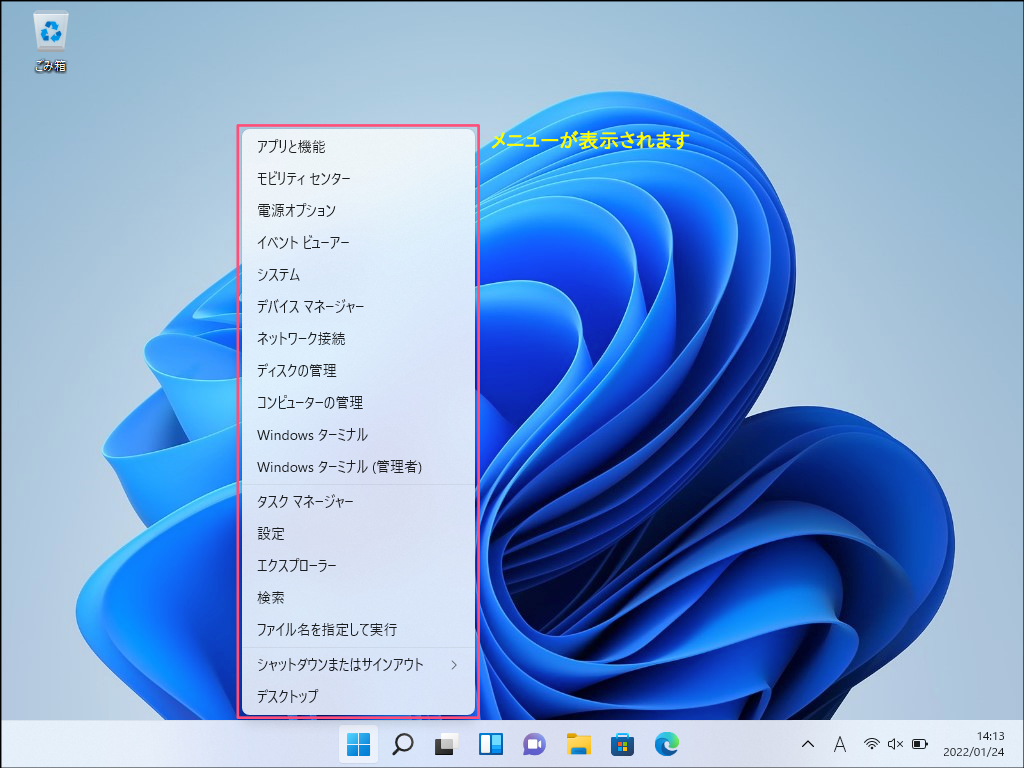
状況別に使い分けるWindowsバージョン確認の全手法
winver以外にも、確認したい情報(ハードウェア構成やビット数など)や利用環境に応じて複数の確認ルートが存在します。代表的な手法を整理しました。
1. 「設定」画面からOSビルドと32bit/64bitを確かめる標準手順
マウス操作で視覚的に全体像を把握したい場合は、標準の「設定」アプリを利用します。ショートカットキー 設定呼び出しとして「Windowsキー + I」を同時に押すと、一発で設定ウィンドウが起動します。
- Windows11 バージョン確認:「システム」>画面下部の「バージョン情報」をクリック
- Windows10 バージョン確認:「システム」>左メニュー最下部の「バージョン情報」をクリック
開いた画面の「デバイスの仕様」欄にある「システムの種類」を見れば、32bit 64bit 見分け方が一瞬で解決します。「64 ビット オペレーティング システム、x64 ベース プロセッサ」と書かれていれば64bit環境です。近年の大半のPCは64bitですが、古い業務端末では32bitが混在しているケースがあるため、ソフトウェア導入前の必須確認ポイントです。
2. コマンドプロンプトやPowerShellを使ったテキスト出力
システム管理者が複数台のPCをリモート管理する場合や、ログファイルへ直接バージョンを書き出したい場合は、コマンドプロンプト バージョン確認コマンドが役立ちます。
スタートボタンの検索窓に「cmd」と入力して起動し、黒い画面に「ver」と入力してEnterを押すと、OSの内部バージョン番号が1行で返ってきます。さらに詳細なシステム構成をテキストで一覧化したいときは「systeminfo」コマンドを実行すれば、OSの初期インストール日付や修正プログラムの適用履歴まで一括抽出が可能です。
3. ハードウェアとDirectXまで網羅する「システム情報 dxdiag」
PCゲームの動作可否やグラフィックボードの対応状況を調べる際には、DirectX診断ツールが適しています。「Windowsキー + R」のダイアログに「dxdiag」と入力して実行すると、OSの正確なビルド情報に加え、搭載メモリ量、プロセッサ型番、DirectXの対応バージョンまで網羅されたレポートを直感的に閲覧できます。
【2026年最新データ比較】Windowsバージョン・エディション別機能とサポート状況一覧
現在稼働している主要なWindows環境について、バージョンごとの特徴、サポート期限、および現場で推奨される対応方針を比較表にまとめました。
| OS名称・バージョン | 詳細・数値データ | サポート期限と状態 | 編集部の見解・評価 |
|---|---|---|---|
| Windows 11 (24H2 / 23H2) | 64bit専用 / TPM 2.0必須 / OSビルド 26100系〜 | 現行メインストリーム(サポート継続中) | 2026年最新 Windows対応の標準基盤。全ユーザーに推奨。 |
| Windows 10 (22H2) | 32bit / 64bit両対応 / OSビルド 19045系 | 2025年10月14日に無償サポート終了(ESU有料延長のみ) | 通常利用は極めて危険。早急なハードウェア刷新またはOS移行が必須。 |
| Windows 8.1 / 7 以前 | レガシー環境 / 32bit・64bit | 完全サポート終了(セキュリティ更新停止) | ネットワーク接続厳禁。業務利用は重大なコンプライアンス違反。 |

【実態検証】サポート期限切れが招く「サイレント侵害」と現場の悲鳴
大手IT企業や情報セキュリティ機関が公表するインシデント報告書によると、サイバー攻撃の標的として最も狙われやすいのが「サポート終了後に放置されたOS」です。
日本国内の中小企業や個人利用者の間では、「物理的にパソコンが壊れていないからまだ使える」「ネットサーフィンしかしないから問題ない」という心理的油断(正常性バイアス)が根強く残っています。しかし、Windows サポート期限が切れたOSは、毎月発見される新たな脆弱性(システムのセキュリティホール)に対する修正プログラムが一切提供されません。
セキュリティ専門業者の調査データでは、パッチ提供が途絶えたOSは、悪意あるWebサイトの閲覧や細工された添付ファイルを開くだけで、利用者に気づかれないままバックドア(不正な侵入口)を設置される「サイレント侵害」のリスクが跳ね上がることが実証されています。PCの動作速度や画面の見栄えに異変がなくても、内部の認証情報や個人データが外部サーバーへ送信され続ける事態を防ぐためにも、現役世代のOSを利用することが絶対条件となります。
一般に知られていない盲点とネットの誤解|「Windows Update=最新」の罠
「自分は自動更新を有効にしているから絶対に最新バージョンのはずだ」という思い込みには、重大な落とし穴が潜んでいます。
タスクバーから開く「Windows Update」画面で「最新の状態です」という緑色のチェックマークが表示されていても、それは「現在インストールされている特定世代のバージョン向けパッチが最新である」ことを意味しているに過ぎない場合があります。たとえば、古いバージョンの機能更新プログラムが何らかの不具合や容量不足でストップしている状態でも、その旧バージョン内の定義ファイルが更新されていれば「最新」と判定されてしまうケースがあるのです。
だからこそ、画面の文言を鵜呑みにせず、前述したwinverによるOSビルド 確認方法を用いて、「実数値としてのバージョン番号」を自分の目で直接確かめる作業が不可欠となります。

【プロの結論】あなたのPCは使い続けるべきか?買い替え・移行の判断基準
バージョン確認を行った結果、お使いの端末が古い環境だった場合、どのように対処すべきでしょうか。システム導入・運用現場の視点から、明確な判断基準を提示します。
アップグレードや買い替えを即断すべき条件
- OSがWindows 10以前のまま止まっている:オンラインバンキングやクレジットカード決済、テレワークを行う端末であれば、即座にWindows 11搭載PCへの移行が必要です。
- CPU世代が要件を満たしていない:第7世代以前のIntel Coreプロセッサや初期のRyzen搭載機は、TPM 2.0やセキュアブートなどのセキュリティハードウェア要件を満たせず、Windows 11の公式サポートを受けられません。
- システムの種類が「32bit」である:現代の主要なWebブラウザや業務ツールは32bit OSの切り捨てを進めており、近いうちにアプリ自体が起動しなくなります。
現在の端末をそのまま継続利用して問題ない条件
- Windows 11のバージョン「23H2」または「24H2」以降が稼働している
- Windows Updateで定期的な累積更新プログラムがエラーなく適用されている
- ストレージに十分な空き容量(最低30GB以上)が確保されている
【windows バージョン 確認】に関するよくある質問(FAQ)
Q1:winverを実行して表示される「バージョン24H2」や「OSビルド」の数字は何を意味していますか?
A1:「24H2」は2024年後半(H2=2nd Half)に配信された大規模な機能更新プログラムの世代を表します。また「OSビルド(例:26100.xxxx)」の後半の数字は、毎月の定例セキュリティパッチがどこまで正確に適用されているかを示す詳細な識別番号です。
Q2:使っているパソコンが32bitか64bitか分からないのですが、ソフト導入時にどう見分ければ良いですか?
A2:キーボードの「Windows + I」で設定を開き、「システム」>「バージョン情報」に進んでください。「デバイスの仕様」内にある「システムの種類」に「64 ビット オペレーティング システム」と書かれていれば64bit版のソフトウェアをダウンロードして問題ありません。
Q3:Windows 10のサポートが切れた後も使い続けると、具体的にどのような問題が発生しますか?
A3:Microsoftからのセキュリティ修正パッチが提供されなくなるため、新種のウイルス感染やランサムウェア被害、個人情報の漏洩リスクが急増します。また、Google Chromeなどのブラウザや各種周辺機器ドライバのサポートも順次打ち切られ、Webサイトの閲覧や印刷ができなくなるトラブルが発生します。
まとめ:定期的なOSチェックでデジタル資産とセキュリティを守る
Windowsのバージョン確認は、単なるスペック調べにとどまらず、自身のデジタル環境が安全に保たれているかを測る健康診断そのものです。「Win + R」から「winver」を呼び出す裏ワザさえ覚えておけば、いつでも3秒でPCの現状を把握できます。
OSのサポート終了や大型アップデートの波に乗り遅れないよう、日頃からWindows Update 最新状態を保ち、必要に応じてハードウェアの刷新を検討してください。正しい知識とわずかな手間で、トラブルを未然に防ぎ、快適で安全なPC環境を維持しましょう。 (出典: windows バージョン 確認(Yahoo!ニュース))
情報を整理して届けることが得意なWebディレクター。ユーザー視点に立った記事作成を目指しています。
