Androidバックグラウンド再生完全ガイド!無料設定と停止原因の解決法
スマートフォンで音楽やラジオ、解説動画を流しながらSNSをチェックしたり、画面を消してポケットに収納したまま音声だけを楽しみたいというニーズは年々高まっています。しかし、一般的な動画アプリでは画面を消した瞬間に再生が止まってしまったり、マルチタスク時に意図せず音声が途切れてしまう仕様に頭を抱えるケースが少なくありません。
有料サブスクリプションに加入することなく、手持ちのAndroid端末で快適な「ながら聴き」環境を整えるにはどうすればよいのか。本記事では、ブラウザを活用した無料の再生テクニックから、ピクチャーインピクチャー(PiP)の導入手順、途中で音が止まってしまうトラブルの根本原因と解消法まで、検証データをもとにわかりやすく解説します。
📌 【この記事の重要ポイントまとめ】
- 要点1:YouTube Premium等の有料プランを使わなくても、BraveやChromeのブラウザ設定・PC版表示を活用することで完全無料のバックグラウンド再生が可能。
- 要点2:再生が勝手に止まる最大の原因は、Android OSの「バッテリーの最適化」によるバックグラウンドプロセスの強制終了であり、設定変更で即座に改善できる。
- 要点3:非公式の外部アプリ(野良APK)はセキュリティリスクが高いため非推奨。標準ブラウザ機能や安全性の高い専用ブラウザを選ぶのが鉄則。
【2026年最新】YouTube PremiumなしでAndroidバックグラウンド再生を無料で行う裏ワザとブラウザ設定
公式アプリでバックグラウンド再生を行うには基本的に有料プランへの加入が前提となっています。しかし、Android端末に標準搭載されているブラウザや、プライバシー保護機能に優れたサードパーティ製ブラウザの設定を少し変更するだけで、費用をかけずに音声再生を継続させることが可能です。
最も手軽で安定性が高い手法として定評があるのがBraveブラウザの活用です。Braveにはメディアのバックグラウンド再生機能が標準で組み込まれており、以下の簡単なステップで有効化できます。
- Braveアプリを開き、右下のメニュー(3点リーダー)から「設定」をタップ。
- 設定項目内の「メディア」を選択。
- 「バックグラウンド再生」のトグルスイッチをONにする。
- アプリを再起動し、動画サイトにアクセスして再生を開始。
この設定を済ませておけば、動画の再生中にホーム画面へ戻ったり画面をスリープ状態にしても、音声が途切れることなく流れ続けます。広告ブロック機能も標準で備わっているため、通信量の節約にもつながる点が大きなメリットです。
専用アプリを追加したくない場合は、Google ChromeブラウザのPC版サイト機能を使う方法が有効です。Chromeで動画ページを開いた後、右上のメニューから「PC版サイト」にチェックを入れます。動画を再生した状態でホーム画面に戻ると一時的に音が止まりますが、画面上部から通知シェード(クイック設定パネル)を引き下げ、メディアコントロールの「再生ボタン」を押すことで、そのままバックグラウンド再生が再開されます。

ピクチャーインピクチャー(PiP)をAndroidで使いこなす設定手順
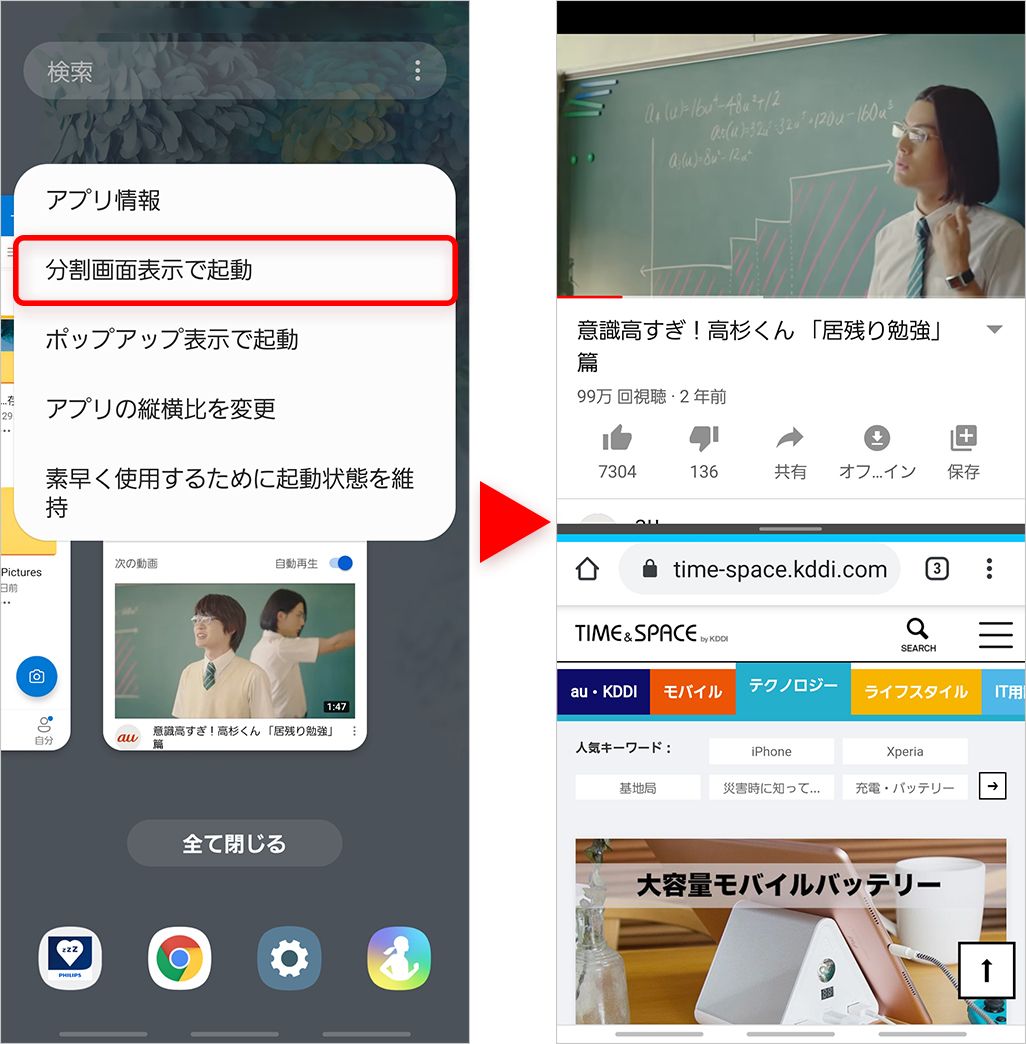
音声だけでなく小さな画面で映像も同時に確認したい場合に欠かせないのがピクチャーインピクチャー(PiP)機能です。画面の隅に小窓として動画を表示させながら、メッセージアプリの返信やブラウジングを並行して行えます。
PiPを利用するには、端末本体の設定でアプリに対して権限を付与しておく必要があります。
- 設定手順:「設定」アプリ >「アプリ」>「特別なアプリへのアクセス」>「ピクチャー イン ピクチャー」を開き、利用したいブラウザや動画アプリを「許可」に設定。
権限を許可した状態で全画面再生を行い、下部から上へスワイプしてホーム画面に戻る(またはホームボタンを押す)だけで、自動的に画面が縮小されて小窓表示へと切り替わります。小窓はドラッグ操作で好きな位置へ移動でき、ピンチイン・ピンチアウトでサイズ変更も可能です。
なぜ止まる?Androidでバックグラウンド再生ができない原因と決定的な対策
「設定したはずなのに数分経つと勝手に音が止まる」「画面を消した瞬間に切れる」といったトラブルの多くは、アプリ自体の不具合ではなくAndroid OS側の省電力・タスク管理機能に起因しています。
近年のAndroid OSはバッテリー持ちを最優先するため、画面がオフになったりバックグラウンドに回ったアプリの動作を厳格に制限(Dozeモード)します。音声再生アプリであっても、OSから「不要なバックグラウンド通信・プロセス」と見なされると強制停止されてしまうのが真相です。
この問題を根本から解決するには、対象アプリのバッテリー最適化を解除する設定が不可欠です。
- ホーム画面で利用しているブラウザのアイコンを長押しし、「アプリ情報(iマーク)」をタップ。
- 「アプリのバッテリー使用量」または「バッテリー」の項目を開く。
- 設定を「最適化」から「制限なし」に変更する。
あわせて、端末全体の「省電力モード(バッテリーセーバー)」や「データセーバー」がONになっている場合も、バックグラウンドでの通信やプロセスの維持が遮断される要因になります。再生が途切れる際は、一時的にこれらの省電力モードをオフにして挙動を確認してください。
【徹底比較】Androidで動画・音声をバックグラウンド再生する主要手法とスペック
Androidでバックグラウンド再生を実現する4つの代表的な手法について、費用や操作性、安定性を客観的に比較しました。
| 再生手法 | 月額費用 | 画面消灯再生 | 設定の難易度・評価 |
|---|---|---|---|
| Braveブラウザ利用 | 無料(0円) | 完全対応 | 極めて高い(設定1回で常時快適) |
| Chrome(PC版表示) | 無料(0円) | 対応(通知から再開) | 普通(毎回デスクトップ表示が必要) |
| 公式YouTube Premium | 月額1,280円〜 | 完全対応(公式保証) | 最高(オフライン保存も可能) |
| 外部改造アプリ(非公式APK) | 無料(0円) | 対応(不安定) | 非推奨(乗っ取り・BANリスク大) |
【実態検証】利用者の生の声と現場目線で見えたリアル
SNSや知恵袋、ガジェット掲示板におけるユーザーのリアルな検証報告を精査すると、無料でのバックグラウンド再生に関して共通する利便性と注意点が浮き彫りになっています。
「通勤電車の中で画面をつけっぱなしにするとバッテリーの減りが早かったが、画面を消して聴けるようになって電池持ちが劇的に改善した」「Braveを入れてメディア設定をONにするだけで公式アプリとほぼ変わらない操作感になった」という好意的な評価が圧倒的多数を占めます。
一方で、見落とされがちな落とし穴として「通信量(ギガ)の消費速度」が挙げられます。画面を消して音声だけを聴いている状態であっても、ブラウザ側では動画の映像データそのものをストリーミング受信し続けているケースがほとんどです。モバイル回線で高画質設定のまま長時間放置すると、意図せぬ速度制限にかかるリスクがあるため、ブラウザ再生時は画質設定を「144p」や「360p」などの低画質へ手動で落としておく工夫が実用上非常に重要です。

一般に知られていない盲点とネットの誤解|危険な非公式アプリの罠
インターネット上では「YouTubeのバックグラウンド再生ができる裏アプリ」として、Google Playストア外で配布されている非公式APKファイルが紹介されていることがあります。しかし、これらを利用することには深刻なセキュリティリスクが伴います。
非公式アプリの中に悪意あるコードが仕込まれていた場合、Googleアカウントのログイン情報や個人情報が抜き取られたり、Googleの利用規約違反によってアカウント自体が永久凍結(BAN)される危険性があります。どれほど高機能を謳っていても、出所不明の野良アプリをインストールするのは絶対に避けるべきです。安全性を担保しながら無料で楽しむなら、正規ストアで配信されている信頼性の高いブラウザアプリの標準機能を使うのが鉄則です。
【プロの結論】おすすめできる人・慎重になるべき人の判断基準
バックグラウンド再生を導入するにあたり、自身の利用スタイルに応じた最適な選択肢を見極めることが肝要です。
- 無料ブラウザ設定が向いている人:
- 月額料金をかけずにラジオ感覚で解説動画や対談番組を聴きたい人
- 移動中や家事の最中に画面をオフにしてポケットに入れておきたい人
- 設定変更(バッテリー最適化の解除等)を自分でスムーズに行える人
- 公式有料プラン(YouTube Premium等)を検討すべき人:
- 電波の届かない地下鉄や飛行機内で動画・音声を「オフライン再生」したい人
- スマートテレビやゲーム機など複数デバイス間でシームレスに履歴を同期させたい人
- YouTube Musicアプリを本格的な音楽ストリーミングサービスとしてフル活用したい人
【バック グラウンド 再生 android】に関するよくある質問(FAQ)
Q1:画面を消すと数分で音が止まってしまいます。一番の解決策は何ですか?
A1:Androidの「バッテリーの最適化」が原因である可能性が極めて高いです。「設定」>「アプリ」>お使いのブラウザ>「バッテリー」から「制限なし」に設定してください。また、端末のバッテリーセーバー機能がONになっていないかも確認してください。
Q2:Braveでバックグラウンド再生が急にできなくなりました。直す方法は?
A2:アプリのアップデートに伴い設定が初期化されている場合があります。Braveの「設定」>「メディア」>「バックグラウンド再生」が有効になっているか再確認し、端末を一度再起動してください。
Q3:画面を消して音声を聴いている間もデータ通信量は消費されますか?
A3:はい、消費されます。画面が消えていても映像データを受信しているため、Wi-Fi環境以外では動画プレイヤーの画質設定を「144p」などの最低画質に設定しておくことで通信量を大幅に節約できます。
まとめ:適切な設定で快適な「ながら聴き」環境を手に入れよう
Android端末におけるバックグラウンド再生は、有料プランを契約しなくても、信頼できるブラウザの標準機能とOSの適切なプロセス設定を組み合わせることで、驚くほど快適に実現できます。
途中で止まるストレスを解消する鍵は、「バッテリー最適化の制限解除」と「低画質設定による通信量管理」の2点にあります。怪しい外部アプリに頼ることなく、安全かつスマートな設定を行って、日々の情報収集やエンタメ鑑賞をより自由なスタイルでお楽しみください。 (出典: バック グラウンド 再生 android(Yahoo!ニュース))
毎日更新されるトレンド情報を分析・発信中。役立つ裏技やおすすめ情報を分かりやすく紹介します。
